Bienvenue dans l'onboarding !
Pour faciliter votre prise en main, voici un guide en 4 étapes, accompagné de 2 vidéos, pour découvrir la plateforme Follow Lab PRO et partir sur de bonnes bases. Laissez-vous guider et vous saurez tout de Follow Lab PRO. Vous pouvez aussi solliciter un RDV de prise en main avec nos équipes.
Vidéos de prise en main
Etape 1 : Mettre en place un nouvel accompagnement (2min)
Créer mon premier accompagnement
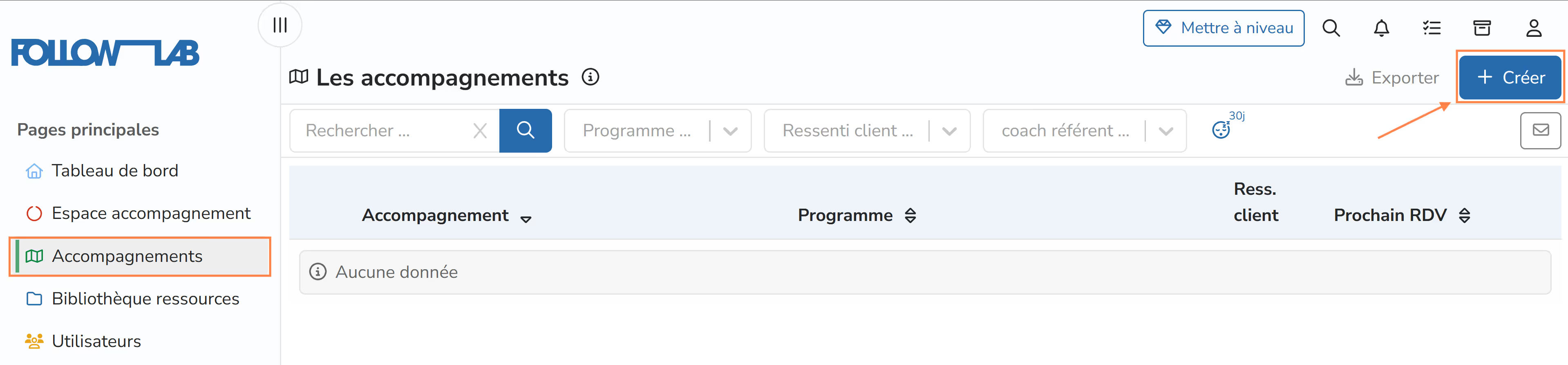
Je me rends sur la page accompagnements actifs et je clique sur créer.
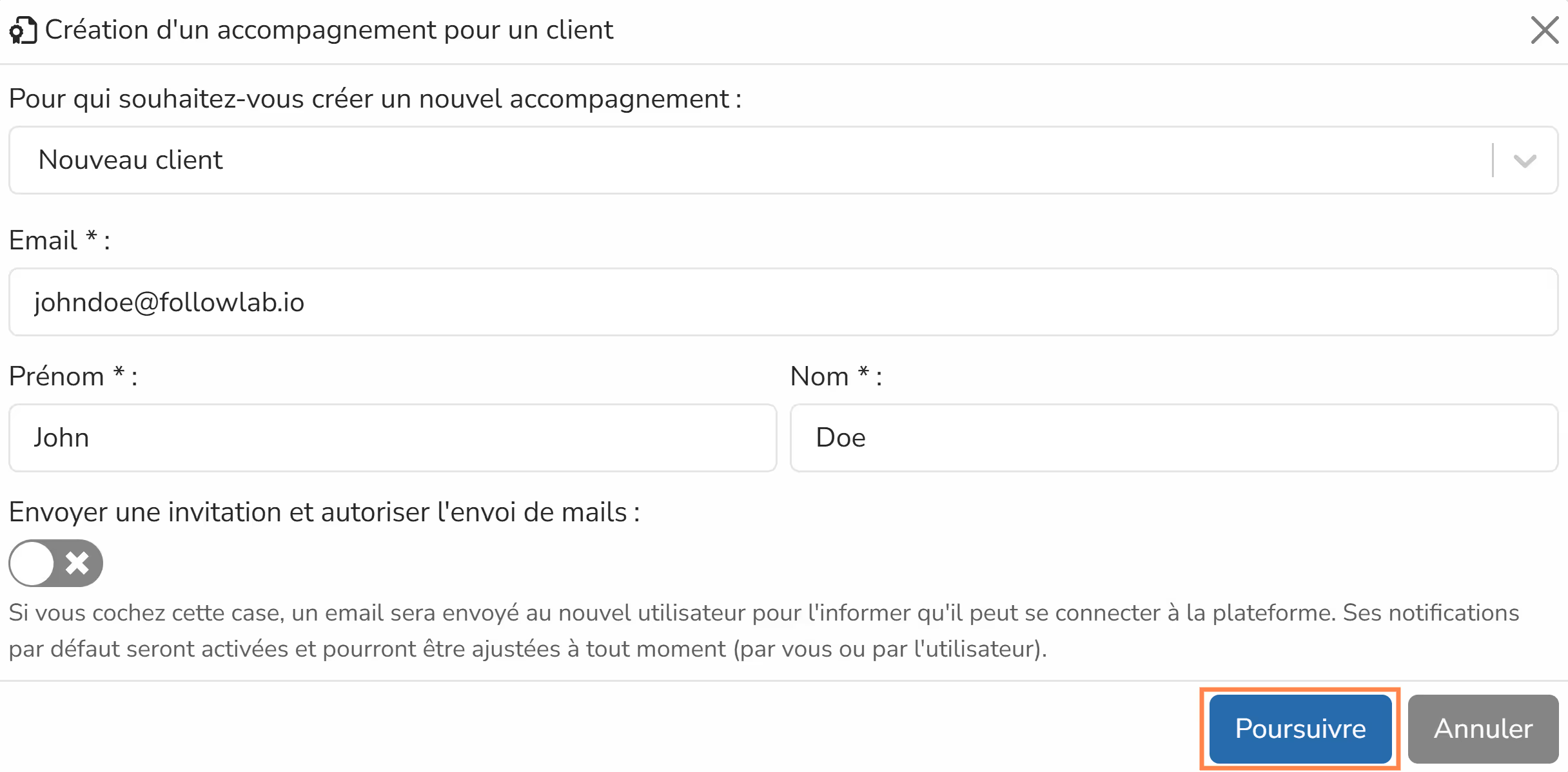
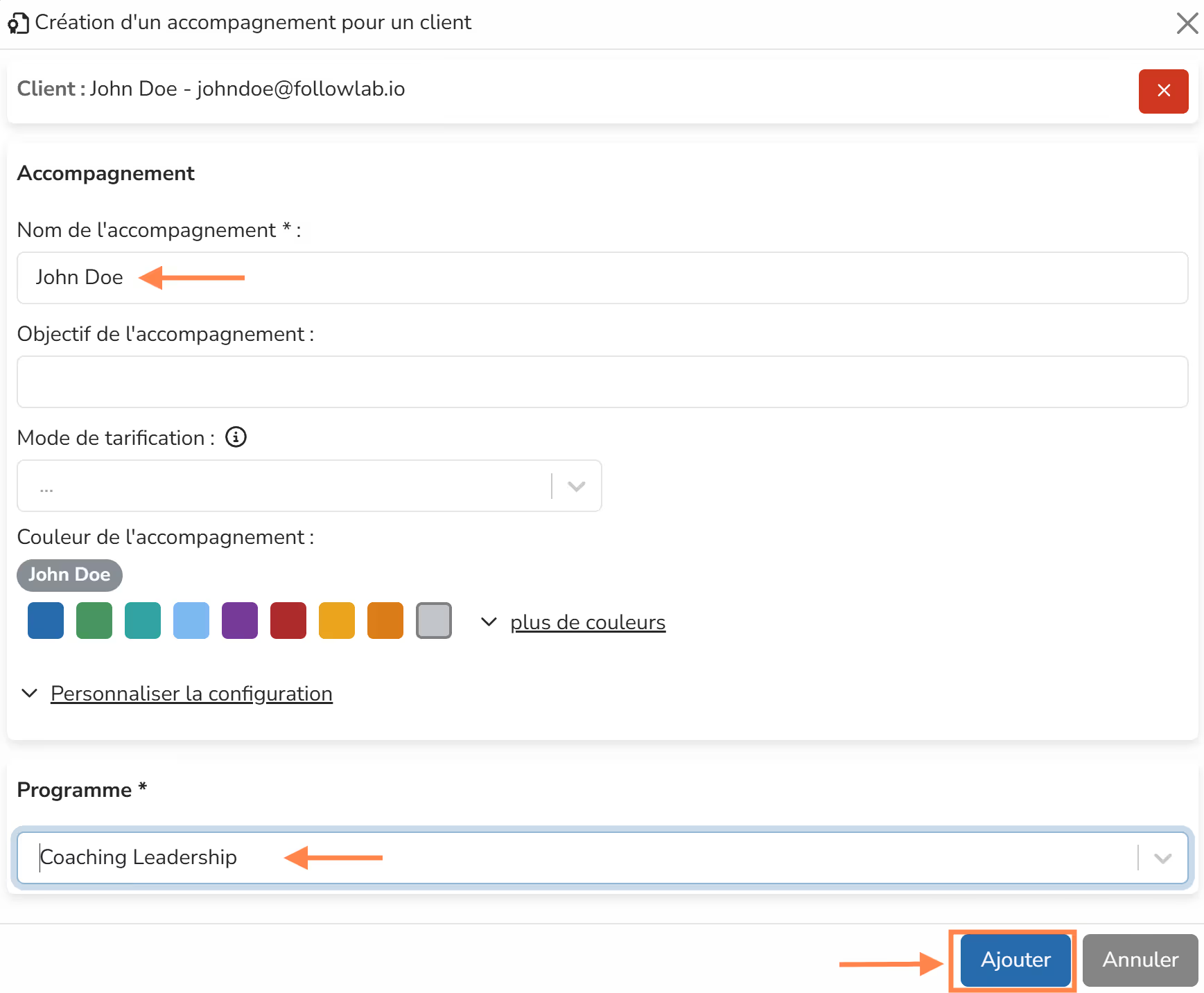
Je choisis nouveau client et complète le formulaire avec coordonnées du client que je souhaite associer à cet accompagnement.
Astuce : Pour tester la première fois, je peux renseigner un email personnel. Cela me permettra de voir ce que le client reçoit, et ce à quoi il a accès.
Si je coche envoyer une invitation et autoriser l'envoi de mails, le client recevra immédiatement un mail l'informant qu'il peut se connecter à Follow Lab.
Je peux éventuellement modifier le nom de cet accompagnement.
IMPORTANT
Par défaut, le nom de l'accompagnement est prérempli avec le nom et prénom du client.
C'est le plus simple dans la plupart des cas.
Pourtant, client et accompagnement sont différents.
Sur Follow Lab, :
- un client peut être suivi dans différents accompagnements.
- un accompagnement peut concerner plusieurs clients (par exemple pour l'accompagnement d'un couple, ou d'un mineur et son parent)
Je peux renseigner dès à présent l'objectif de l'accompagnement, ou le faire plus tard avec mon client.
Je choisis maintenant mon programme.
En fonction du paramétrage de mon programme, une liste de séances sera alors automatiquement disponible pour ce nouvel accompagnement.
IMPORTANT
Une fois l'accompagnement créé, on ne peut pas le changer de programme.
Ultérieurement, si votre client est suivi dans le cadre d'un autre programme, il faudra lui ajouter un nouvel accompagnement.
J'enregistre, et le tour est joué !
Etape 2 : Utiliser l'espace accompagnement (15min)
1. Accéder à l'espace accompagnement
Depuis mon tableau de bord, je clique sur le nom de l'accompagnement que je viens d'ajouter.
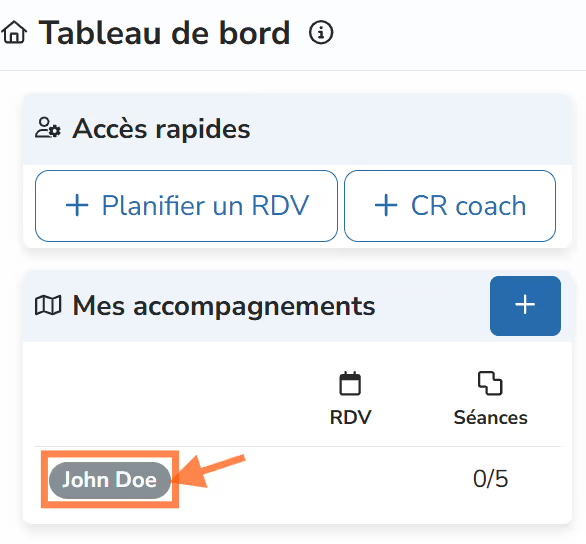
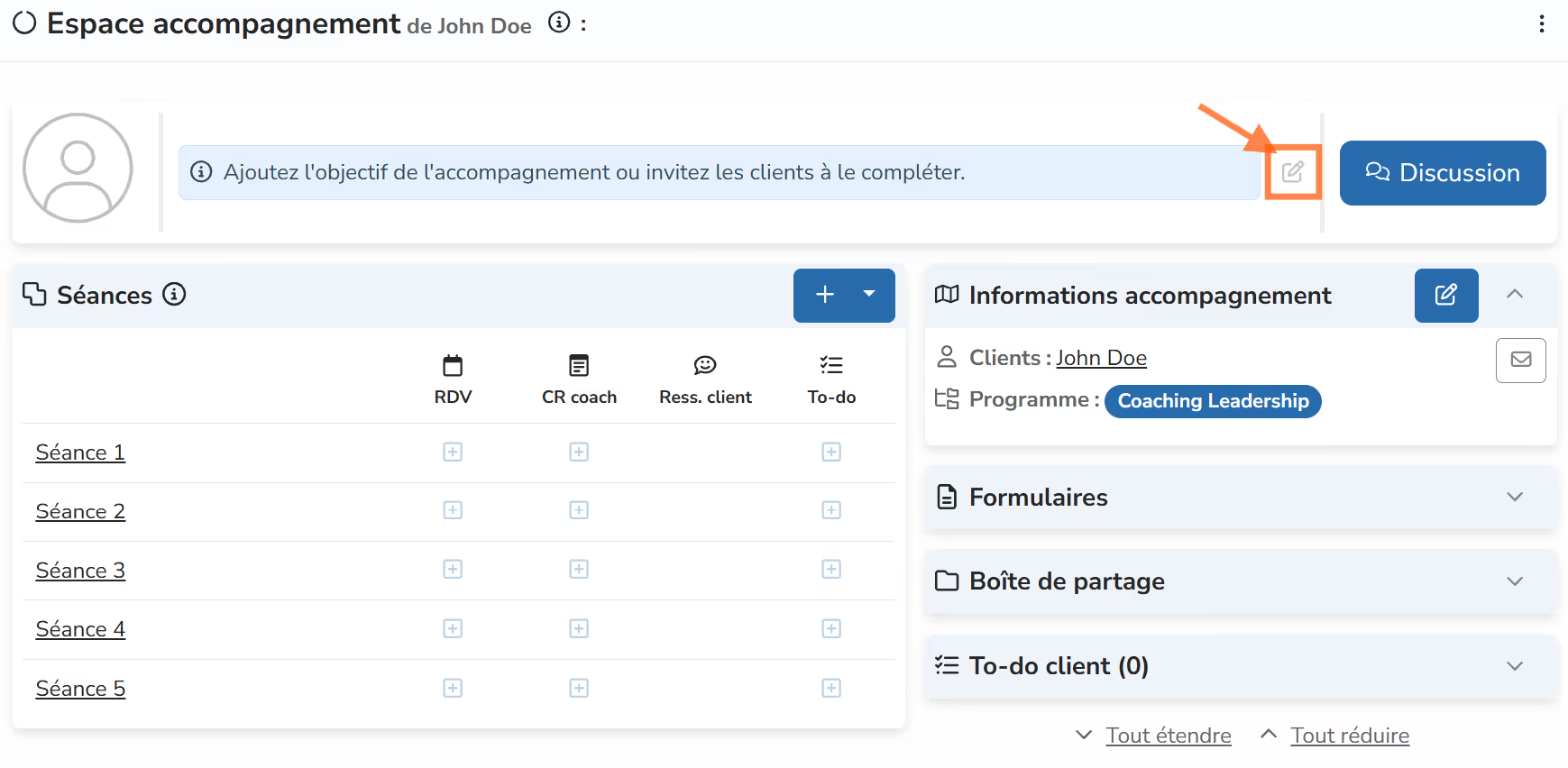
Me voilà rendu sur l' espace accompagnement.
Pour commencer je peux modifier l'objectif de cet accompagnement et inscrire par exemple "Découvrir Follow Lab".
2. Ajouter une séance et renseigner une description
Des séances sont peut-être déjà présentes dans l'espace accompagnement (selon le nombre de séances minimum que j'ai indiqué pour mon programme). Je clique sur une séance pour afficher tous les détails.
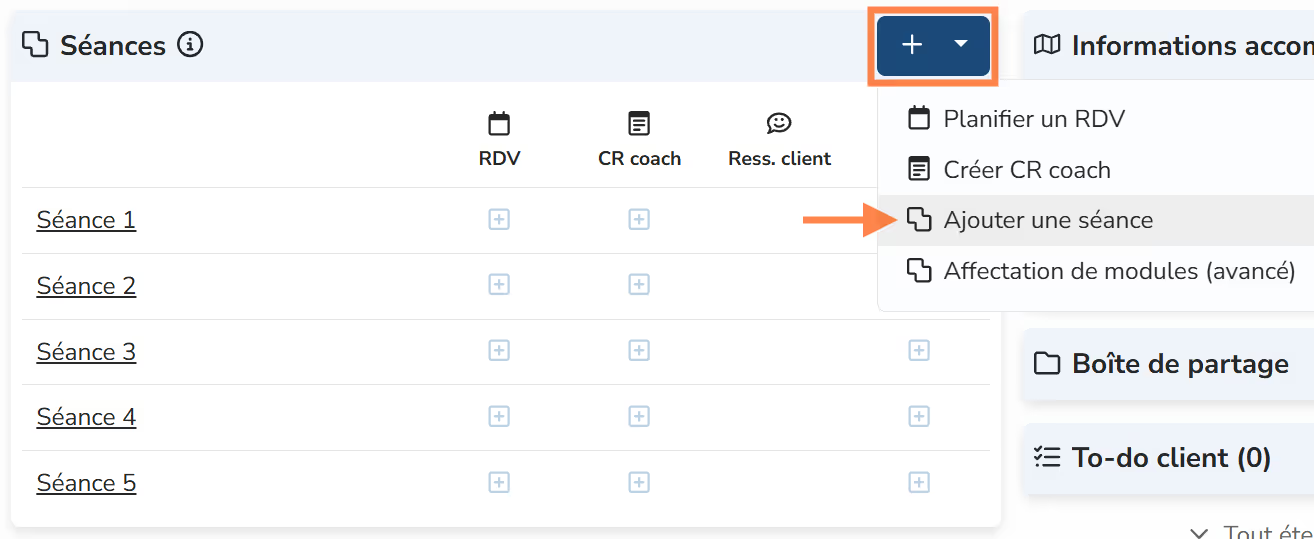
Si je n'ai pas de séance par défaut, ou si je le souhaite, je peux ajouter une séance :
je clique sur le bouton +
ajouter une séance
je renseigne un nom pour ma séance (ex : Séance 1, Découverte, Bilan initial etc.)
sauvegarder et fermer
J'ai devant moi tous les détails de la séance.
Je peux renseigner un texte de description et consignes pour cette séance.
Je peux aussi ajouter des notes confidentielles, que mon client ne verra pas.
Ces notes seront visibles de mes éventuels collaborateurs si je choisis de leur donner accès à cet accompagnement.
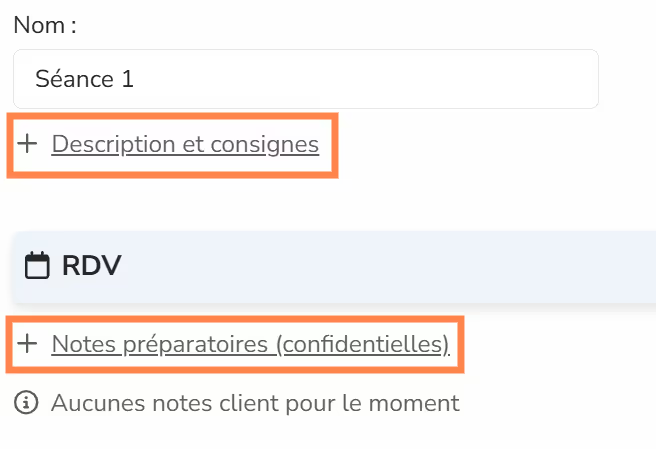
Le client a aussi un espace de notes. Cet espace peut servir pour préparer la séance et/ou enregistrer ses notes après la séance.
3. Planifier un rendez-vous
Depuis une séance, dans la section RDV, je clique sur le bouton +.
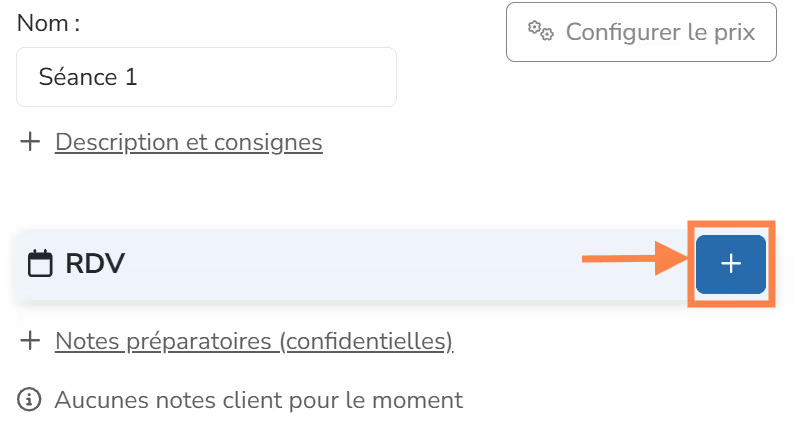
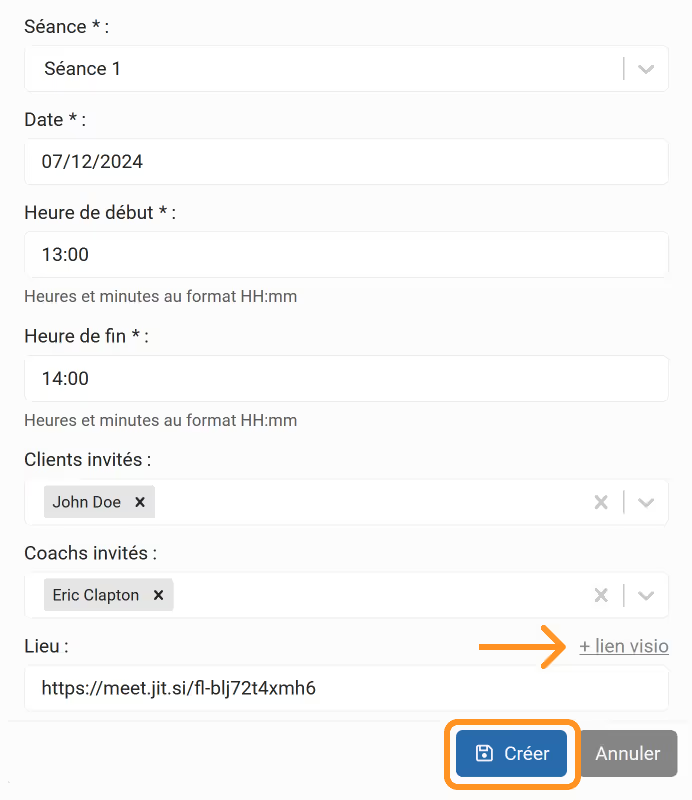
Je peux ensuite définir :
- la date du rdv
- l' heure de début et de fin
- je peux ajouter un lieu (réel ou virtuel)
Astuce : Le bouton (+lien visio) génère automatiquement un lien pour l'application de visio conférence "jitsee meet"
En appuyant sur créer, le rdv est ajouté.
Un mail est automatiquement généré pour informer mon client (si j'ai bien autorisé l'envoi de mails pour ce client).
Il contient un fichier d'invitation, permettant d'ajouter directement le RDV à son calendrier.
Si le RDV est modifié dans Follow Lab, on pourra choisir d'envoyer un nouveau mail ou non.
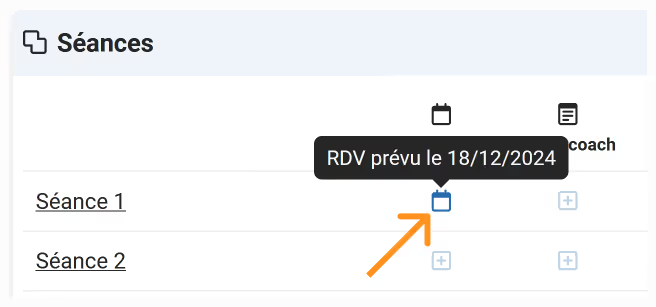
Je peux revenir à l'espace accompagnement et constater que mon RDV est maintenant visible.
L'icône sera bleue si le RDV est futur, grise s'il est passé.
En passant ma souris sur l'icône, je vois apparaître la date.
En cliquant sur l’icône, je peux modifier le RDV.
4. Ajouter un compte-rendu
IMPORTANT
Les comptes-rendus sont la pierre angulaire de votre suivi.

A la suite de chaque séance, nous recommandons de créer systématiquement un compte-rendu, pour déclarer à minima la date et durée de chaque RDV.
Cela vous permettra de garder une trace de tous vos temps d'accompagnement, et vous permettra d'obtenir facilement votre suivi horaire.
Depuis une séance, dans la section CR coach, j'appuie sur le bouton +
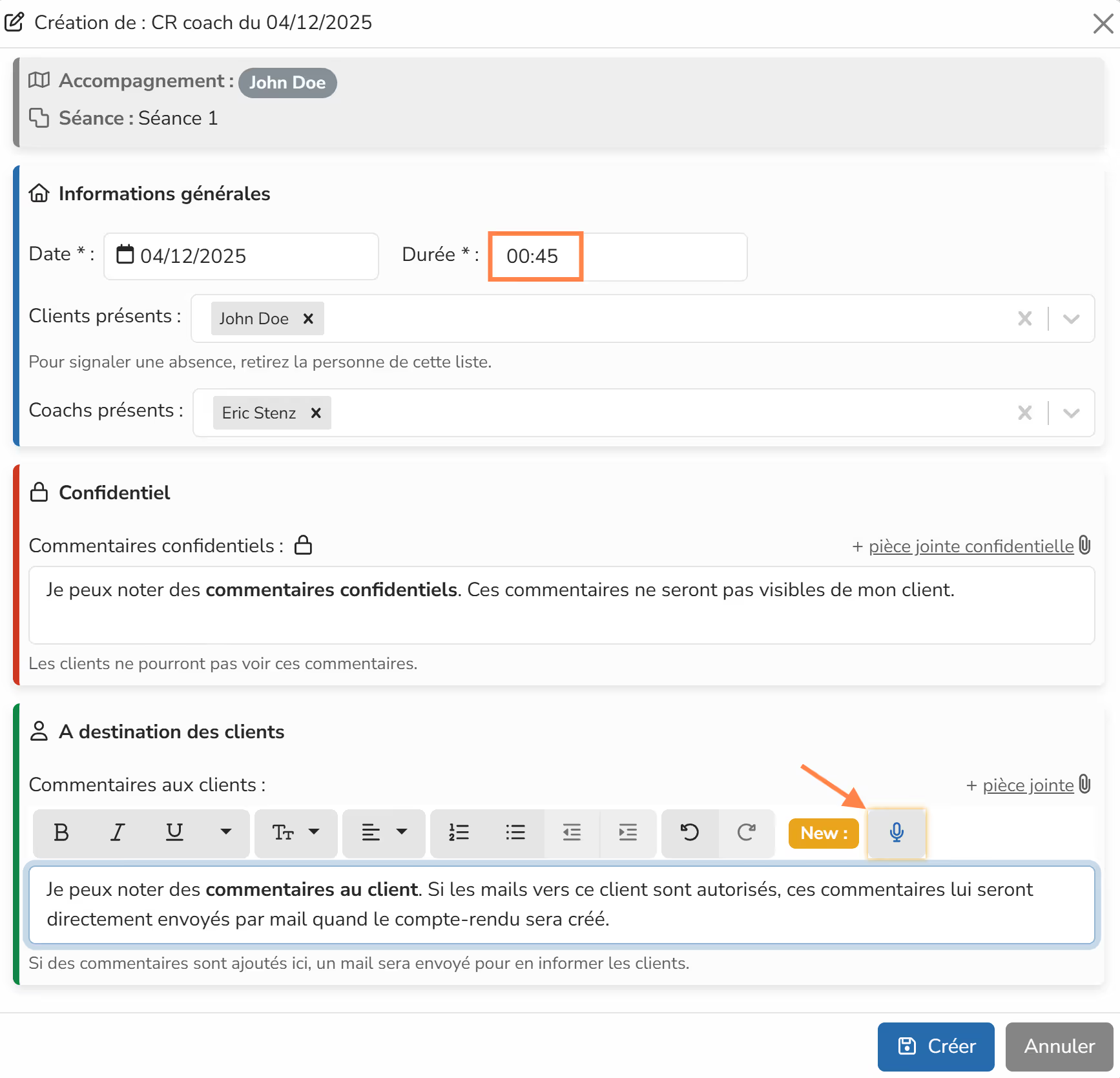
Je remarque que la date et la durée sont préremplies, en fonction de ce que j'avais sélectionné en programmant le RDV.
Je peux modifier pour indiquer la durée réelle.
Je peux noter des commentaires confidentiels. Ils ne seront pas visibles de mon client.
Je peux ajouter des commentaires au client, qui sera alors automatiquement informé par email (si les mails sont autorisés pour ce client).
Astuce : Je peux utiliser la saisie vocale pour aller plus vite (surtout si je suis sur mobile) !
Elle fonctionne sur tout navigateur, excepté Firefox pour le moment.
Elle fonctionne sur tout navigateur, excepté Firefox pour le moment.
5. Ajouter une to-do client
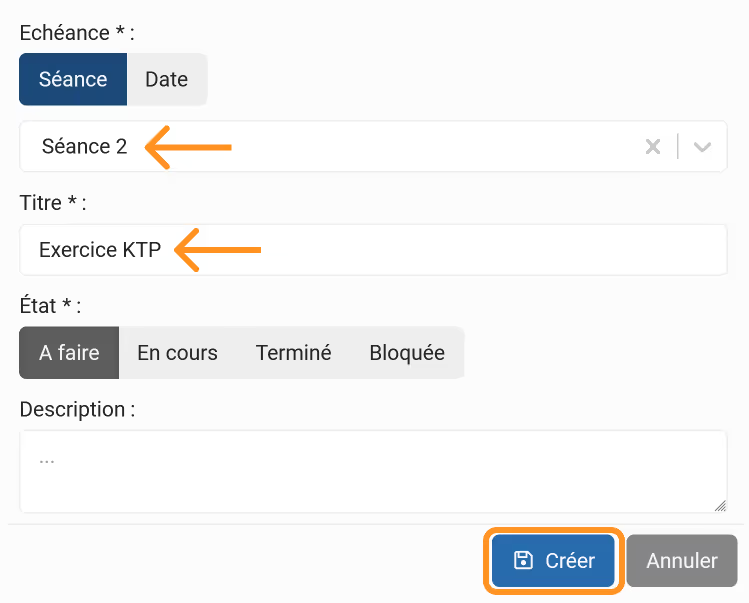
Dans la section To-do client", je clique sur le bouton + pour ajouter une tâche ou un exercice à réaliser.

Si plusieurs séances sont déjà listées dans l'espace accompagnement, je peux modifier l'échéance et sélectionner une autre séance comme échéance.
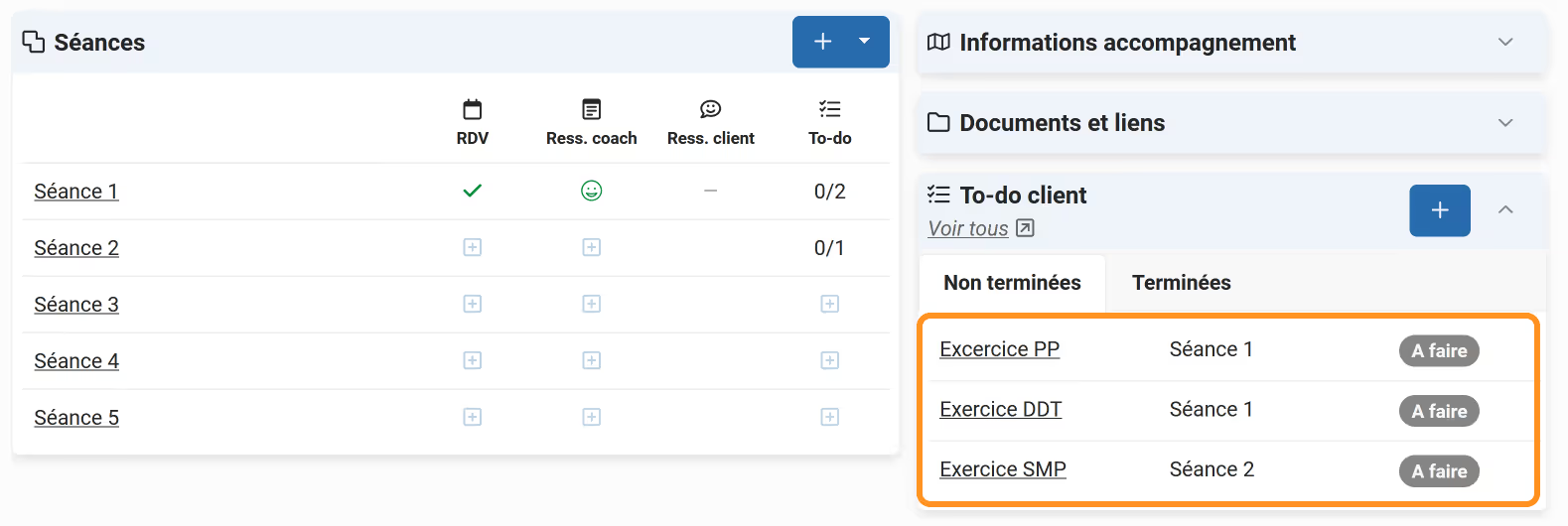
En revenant sur l'espace accompagnement, je peux étendre la section To-do client.
Ici seront listées toutes les to-do client, quelles que soient leurs échéances.
6. Partager un lien ou un document
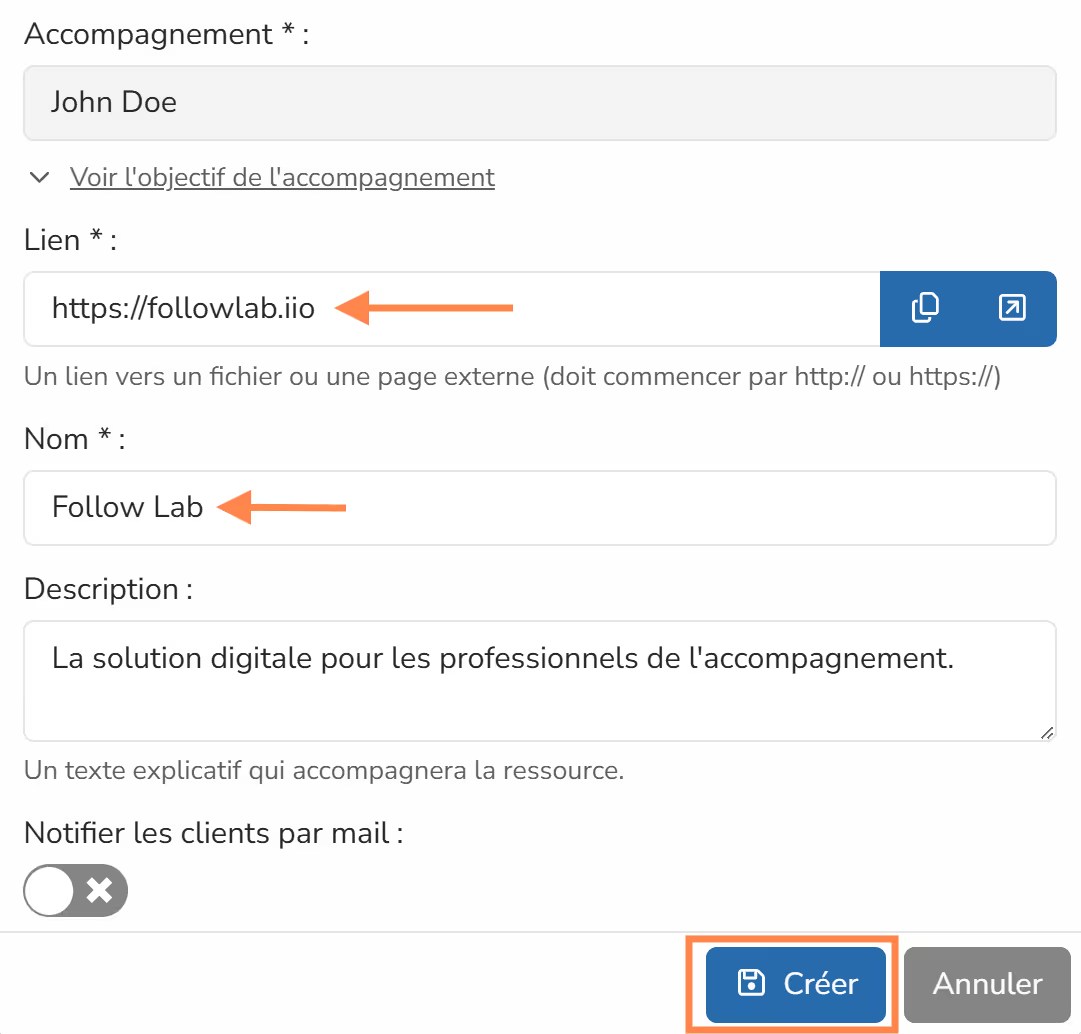
Dans la section boîte de partage, je clique sur le bouton + et sélectionne Lien.
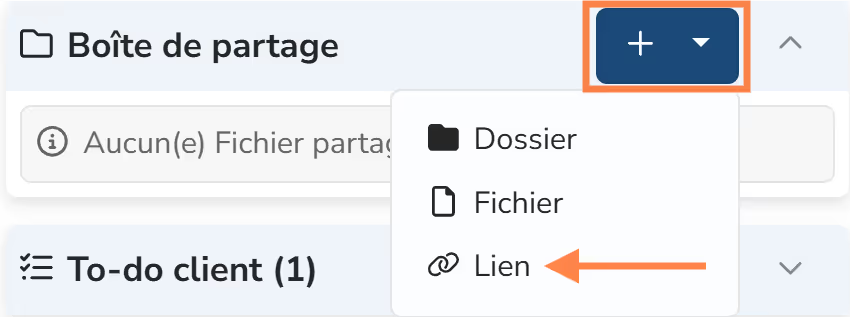
Je renseigne mon lien (par exemple : https://www.followlab.io), son nom ("Follow Lab") et créé.
- Je peux aussi partager des fichiers.
- Les documents et liens peuvent être organisés dans des dossiers et sous-dossiers.
- Mes clients aussi peuvent ajouter des éléments à cette boîte de partage.
7. Ajouter un formulaire
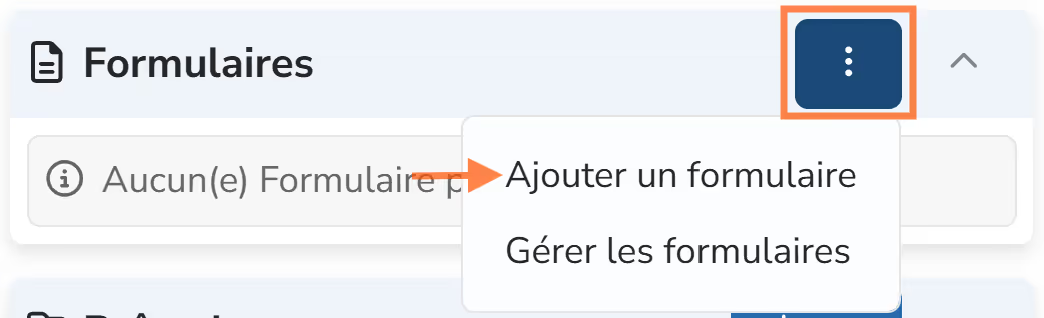
Dans la section formulaires, je clique sur ⋮ et sélectionne "ajouter un formulaire" puis "créer un modèle libre et l'associer à cet accompagnement".
Je configure mon formulaire, avec autant de questions (champs) que je souhaite (minimum 1)
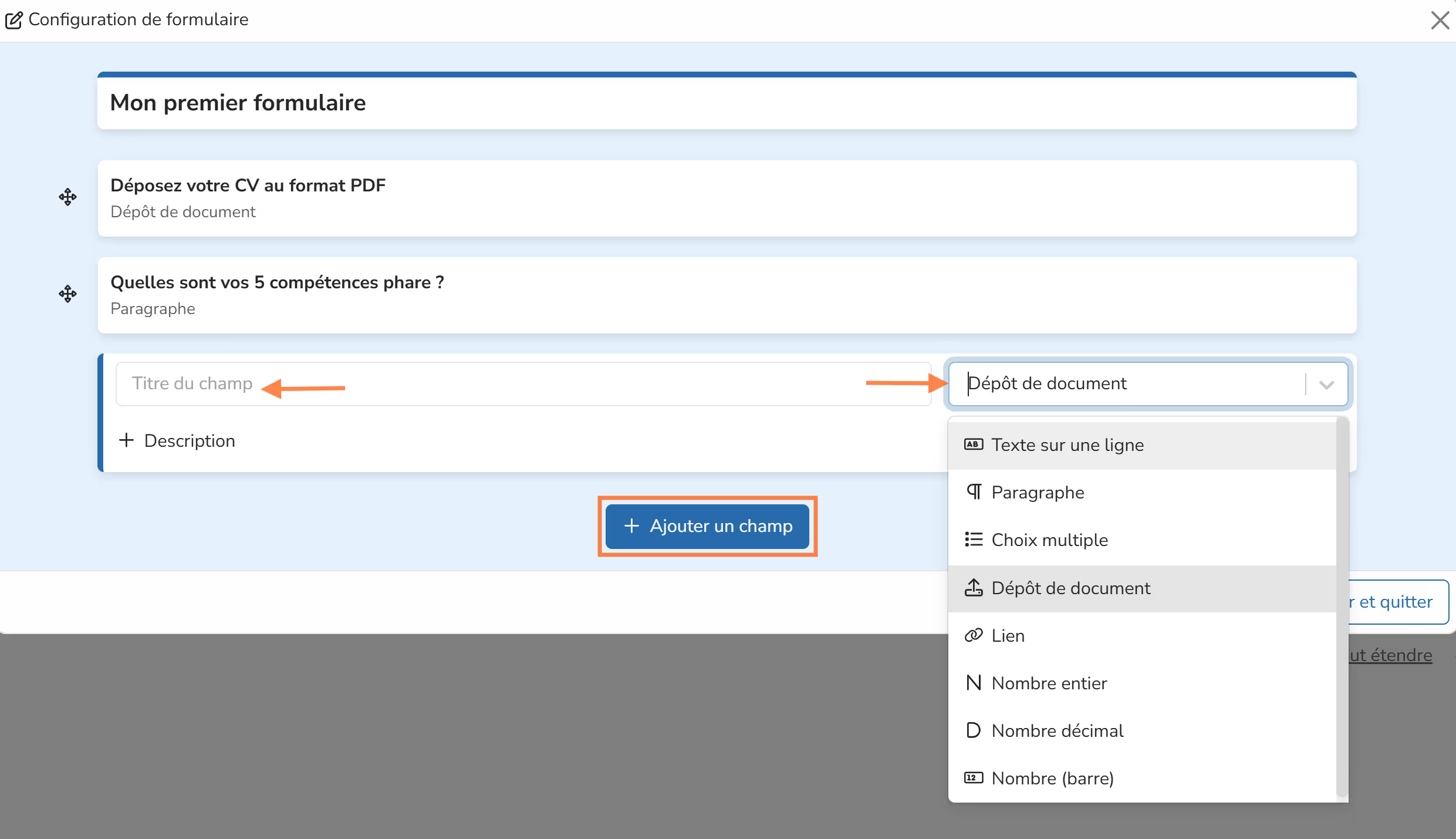
Pour chaque champ, je détermine le format de réponse attendu.
Cela peut être :
- un texte
- une liste déroulante dont je paramètre les choix possibles
- une barre de chiffre
- un document à déposer
- un lien à insérer
- etc.
Les formulaires ont une multitude d'usages possibles : questionnaires de positionnement ou de satisfation, canva de réflexion, espace de dépôt pour les document clés et indispensables (contrats) etc.
Ce formulaire que nous venons de créer pourra ultérieurement être réutilisé pour d'autres accompagnements. Au fur et à mesure, vous pourrez constituer votre Bibliothèque de formulaires !
8. Écrire dans l'espace de discussion
Depuis l'espace accompagnement, je peux utiliser l'espace de discussion, plutôt qu'envoyer un mail ou un message whatsapp.
Si un client m'écrit, je serai informé de son message, par un point rouge au niveau de la cloche de notification.
Tous les matins, un mail de notification m'informe des messages non-lus.
Il en est de même pour mes clients.
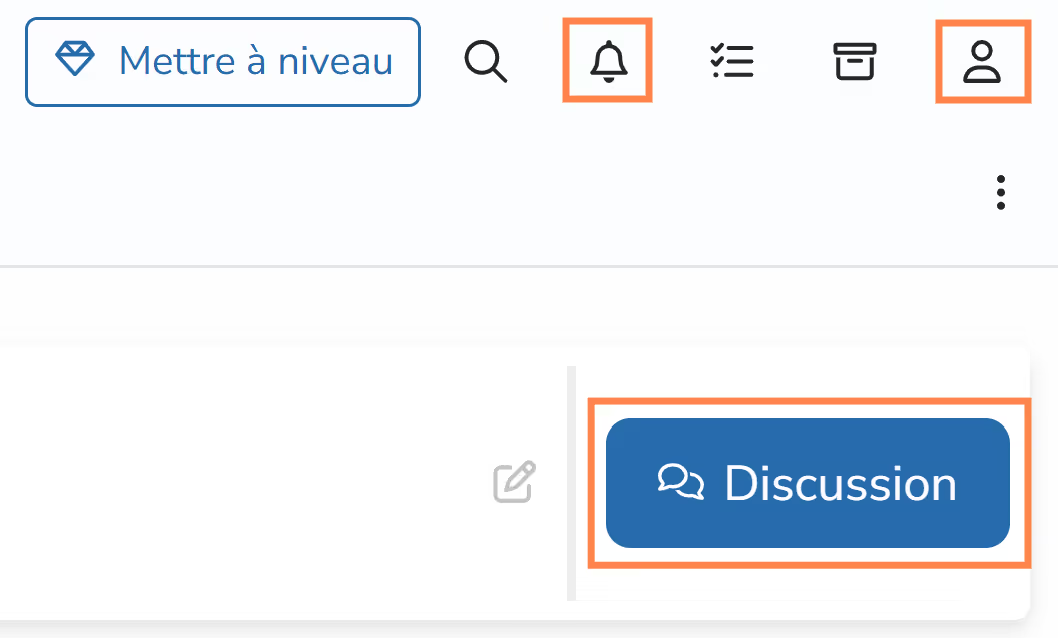
Je remarque qu'il manque ma photo ! Je ferme la discussion, clique sur l'icône tout en haut à droite, et me dépêche d'en ajouter une !
9. Que voit mon client quand il se connecte ?
Un client n'a accès qu'à son espace accompagnement.
Depuis l'espace accompagnement il peut :
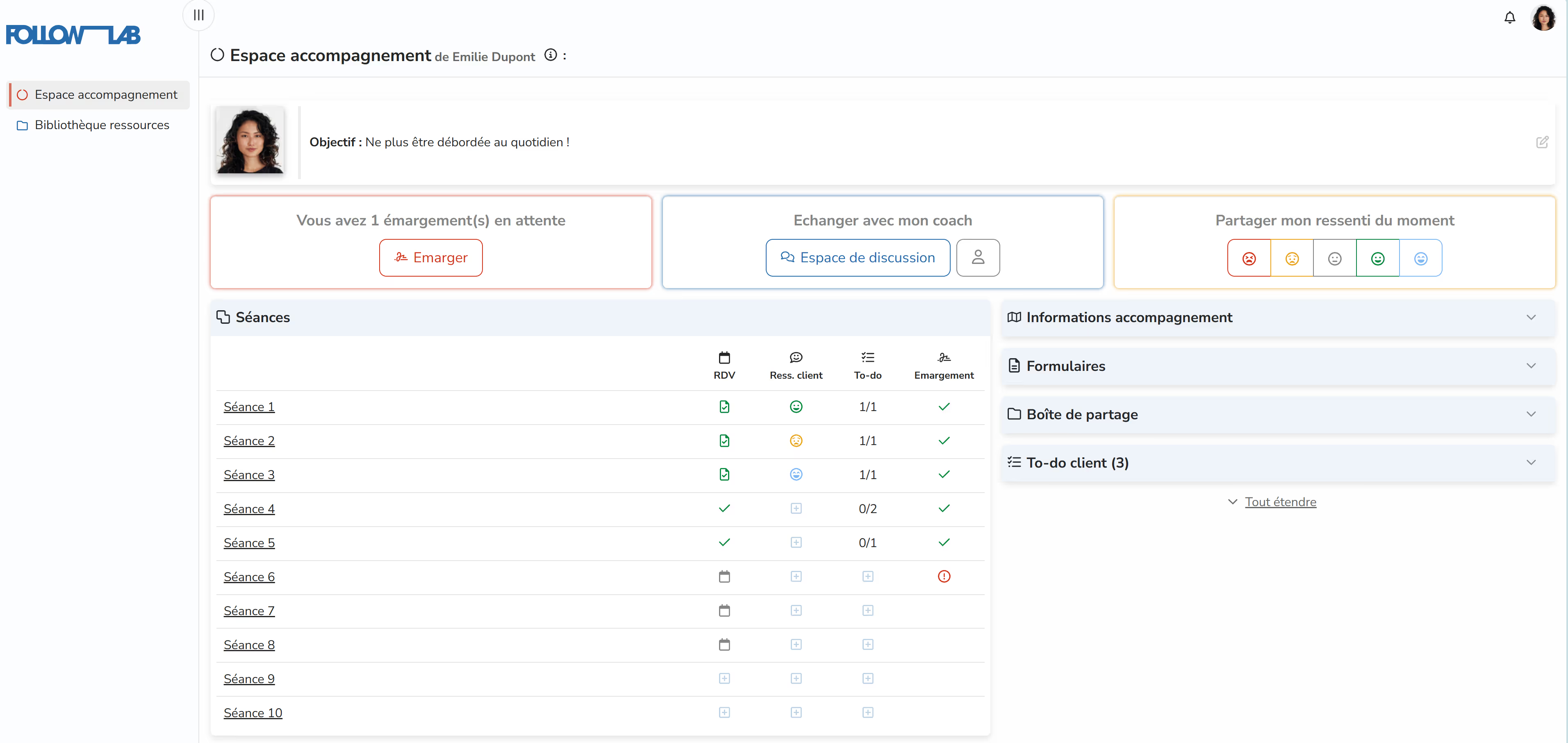
- voir et éditer les objectifs de son accompagnement
- voir les séances, descriptions & consignes, et ajouter ses notes client
- voir les rdv prévus (par défaut il ne peut pas les éditer, mais vous pouvez activer cette option depuis la page "configuration"
- exprimer ses ressentis
- voir et éditer sa to-do liste
- consulter, télécharger ou déposer des éléments dans sa boîte de partage
- consulter et compléter ses formulaires
- consulter la bibliothèque de ressources (uniquement les éléments pour lesquels l'accès est autorisé)
- voir les commentaires aux clients dans vos compte-rendus (mais pas la partie confidentielle, ni le ressenti)
- vous écrire dans l'espace de discussion
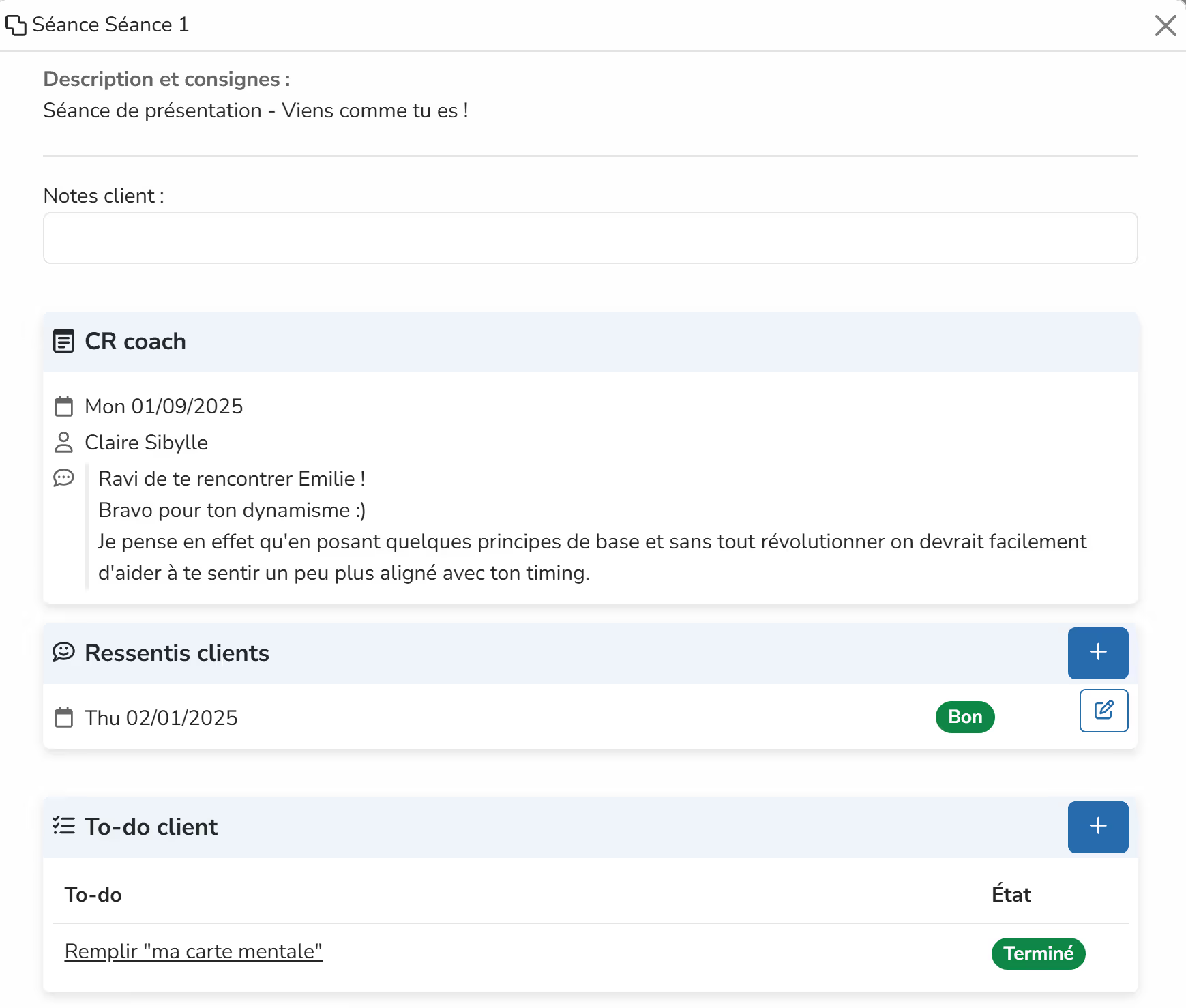
A condition que ses notifications soit bien activées, un client est notifié quand :
- un rdv est prévu / modifié / annulé
- un commentaire client est écrit dans un de vos CR
- vous cochez l'option de notification, à l'ajout d'un élément dans la boîte de partage ou la bibliothèque de ressources
- vous écrivez dans l'espace de discussion (notification une fois par jour uniquement, le matin, en cas de message non-lus)
Si je ne veux pas que mon client n'ai pas de compte Follow Lab, je peux ajouter un accompagnement à son nom, sans pour autant l'ajouter à la liste des utilisateurs. Ceci est expliqué dans la section "Pour aller plus loin".
Etape 3 : Structurer et déployer mes programmes (5min)
1. Configurer un programme
Je me rends sur la page Programmes et clique sur le bouton créer.
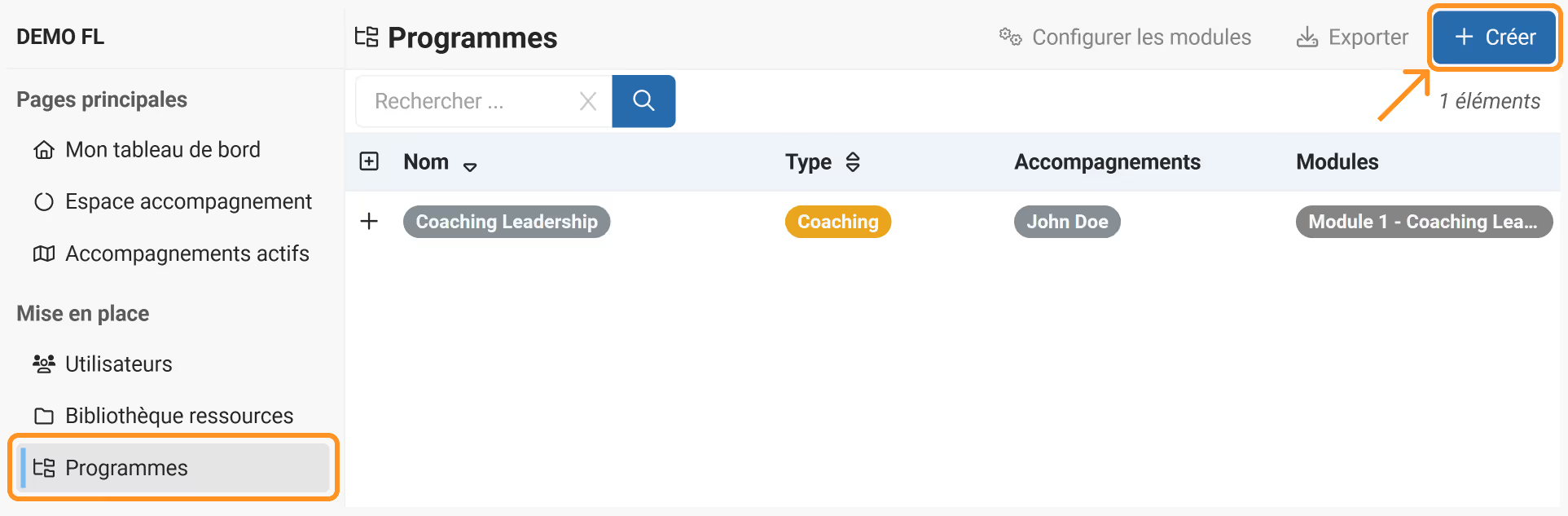
Je renseigne :
- le nom de mon programme
- le type de programme (coaching, formation, conseil)
- pour le module, je laisse le choix par défaut : nouveau module (la gestion avancée sera abordée plus tard)
- je choisis le nombre minimal de séances
- je créé
IMPORTANT
Si je choisis par exemple 5 séances minimum.
Tout accompagnement créé pour ce programme aura 5 séances par défaut.
Il sera possible d'ajouter des séances supplémentaires au cas par cas (voir étape 2.1)
En revanche ces séances par défaut ne seront pas aisément retirées.
Si vous souhaitez qu'aucune séance ne soit ajoutée par défaut, inscrivez 0.
Je double-clique sur le programme que je viens d'ajouter pour accéder à la Fiche Programme.
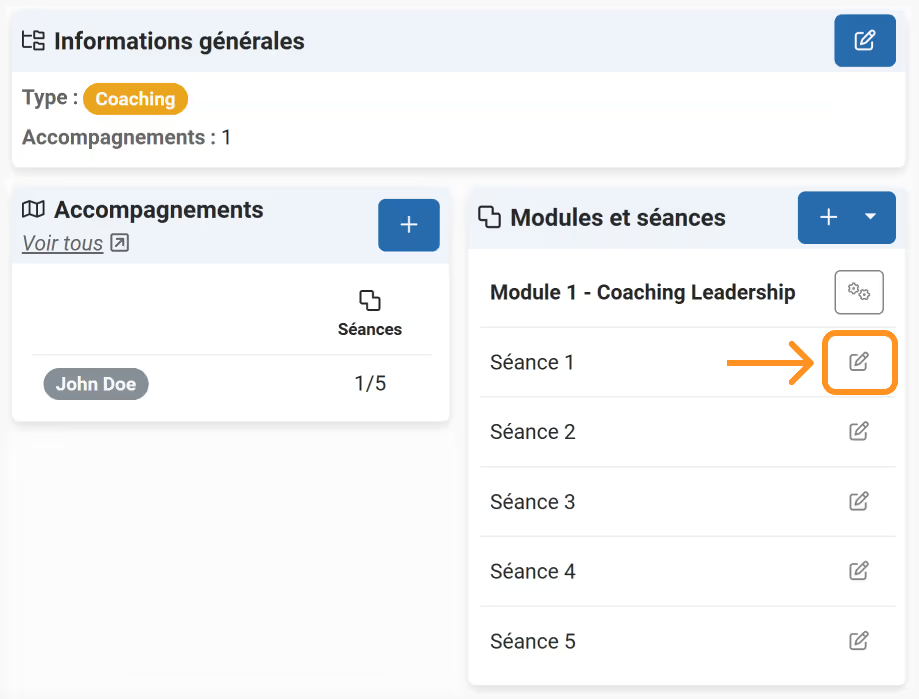
Dans la partie module et séances, je vois les séances par défaut.
Je peux modifier leur nom, et leur ajouter descriptions et consignes.
Ainsi, tout accompagnement aura automatiquement ces séances, avec leurs noms adaptés et des consignes préremplies.
2. Organiser ma bibliothèque de ressources
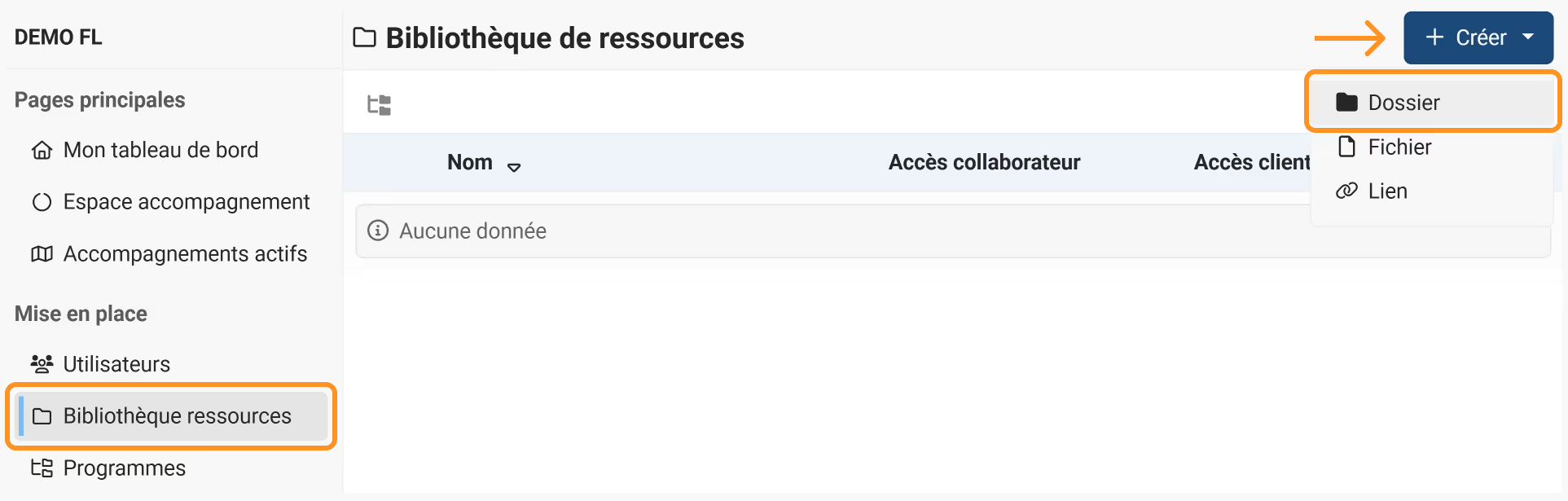
Je me rends sur la page Bibliothèque de ressources et clique sur le bouton créer, puis sélectionne dossier.
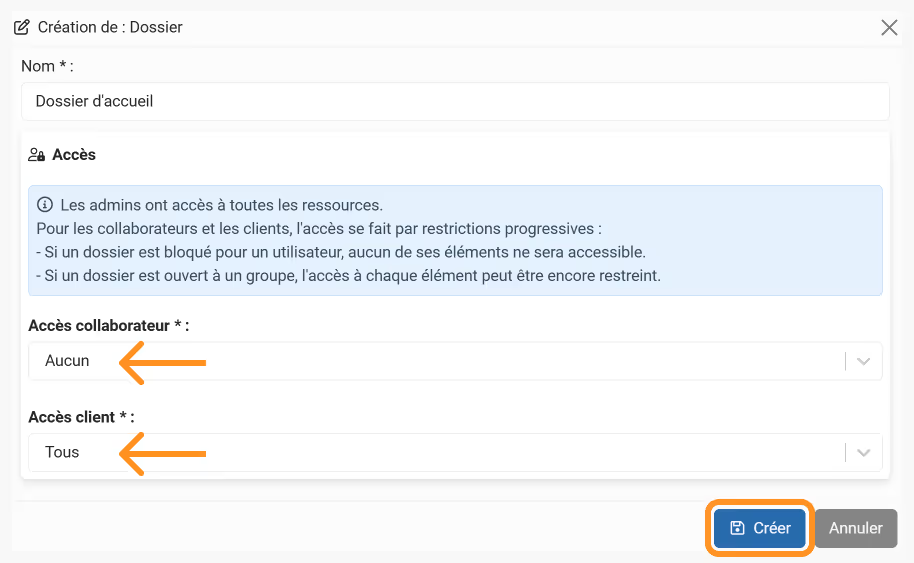
Je peux par exemple nommer le dossier "dossier d'accueil"
Si je n'ai pas de collaborateur, je peux choisir "aucun", pour l'accès collaborateur.
Je rends enfin le dossier disponible à tout client en choisissant "tous".
Je clique sur le dossier, sélectionne à nouveau le bouton créer, et choisis maintenant fichier.
Je peux glisser déposer un fichier de mon choix, et le renommer. Par exemple "Charte d'engagement".
Dans accès clients, je choisis en fonction du programme et sélectionne le programme de mon choix.
Seuls les clients ayant un accompagnement dans ce programme pourront accéder à la ressource.
Je remarque que les accès fonctionnent en entonnoir: comme aucun collaborateur n'avait accès au dossier d'accueil, je ne peux pas donner un accès collaborateur à la charte d'engagement.
Dernier exercice : créer une ressource de type lien, et donner un accès client en fonction de l'accompagnement.
Avec cette méthode, je peux distiller les accès au cas par cas :
- je créé une ressource
- dans la section accès client, je choisis "en fonction de l'accompagnement"
- je sélectionne le nom de l'accompagnement visé
3. Organiser ma bibliothèque de formulaires
Dans la section de menu "administration" me rends sur la page Configuration et sélectionne Bibliothèque de formulaires.
Je vois deux onglets :
- les formulaires libres, que je peux ajouter directement à un programme ou à un accompagnement
- les jeux de formulaire, qui permettent d'ajouter en une action tous les livrables qu'ils contiennent
Je peux créer autant de formulaire que je souhaite.
Pour chaque formulaire / jeu de formulaire, je vois à quels accompagnements et quels programmes il est rattaché.
Si j'ajoute une deadline, celle ci s'appliquera pour tous les accompagnement concernés. Je peux ajuster la deadline au cas par cas depuis chaque espace accompagnement.
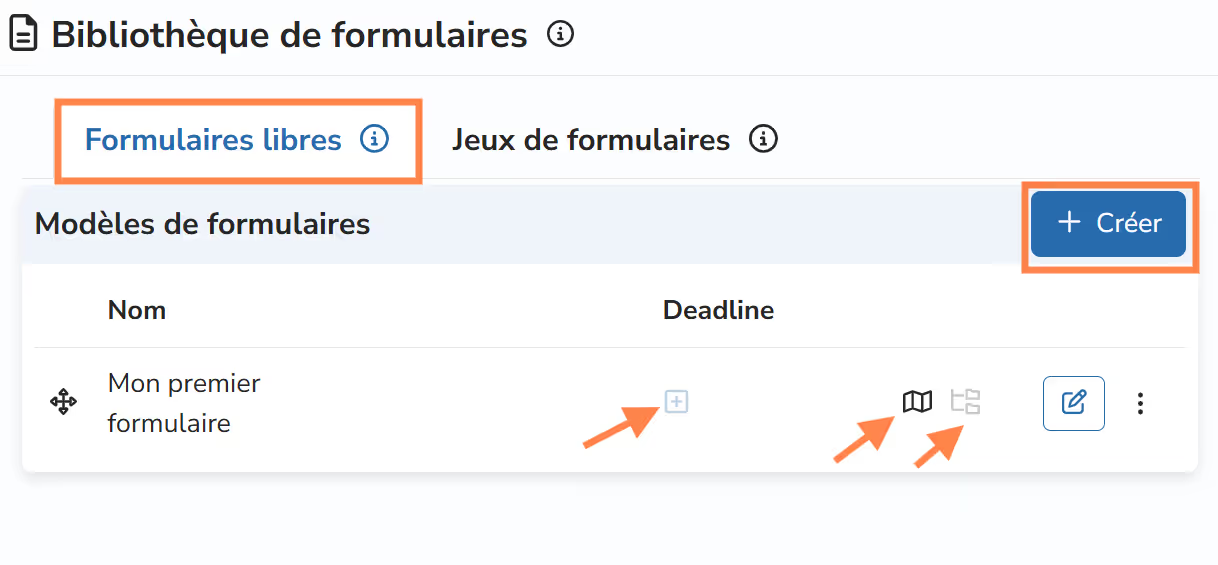
Pour ajouter un formulaire de ma bibliothèque à un de mes accompagnements, je me rends sur l'espace accompagnement > ajouter un formulaire.
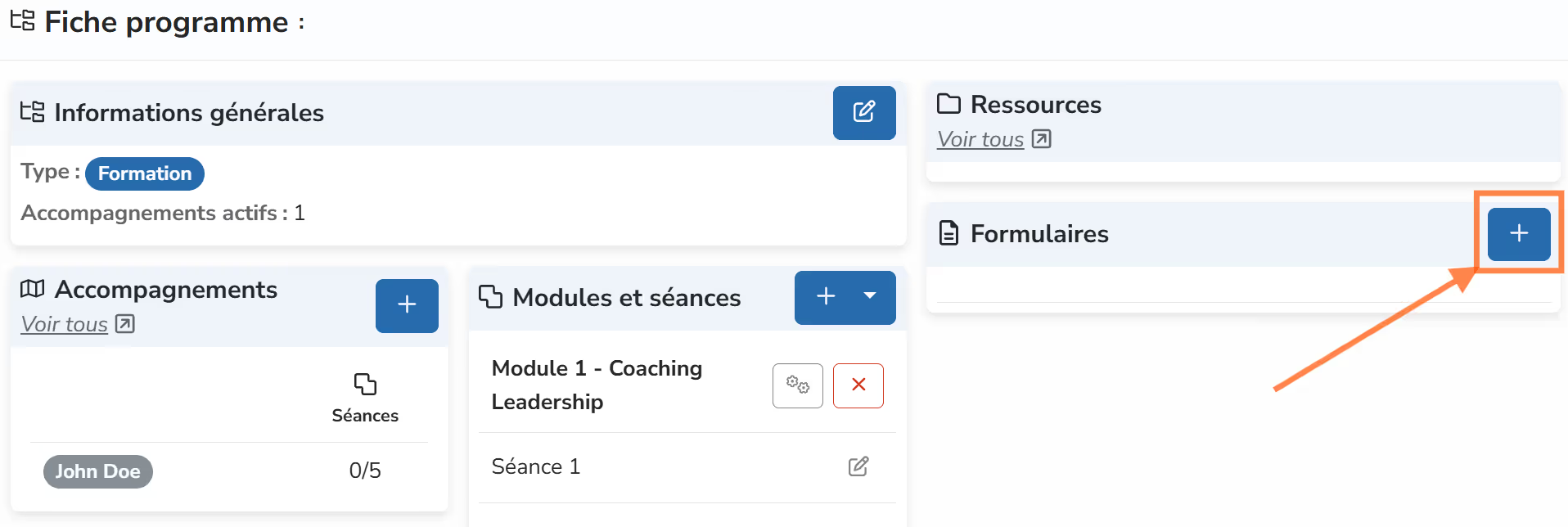
Pour ajouter un formulaire de ma bibliothèque à un programme, je me rend sur la fiche du programme. Dans la section "formulaire", je clique sur +. Le formulaire sera ajouté à tous les accompagnements de ce programme.
Etape 4 : Piloter mes activités (5min)
1. Explorer les différents tableaux
Dans le menu, un section "supervision" me permet d'accéder à différents tableaux.
Sur chaque tableau, une fonction recherche, et des filtres rapides me permettent de cibler rapidement les informations pertinentes.
La vue d'ensemble des CR me donne un compte rapide des heures d'accompagnement effectuées.
2. Épingler un élément
Dans n'importe quel tableau, quand je clique sur le bouton en bout de ligne, je peux épingler l'élément choisit.
L'épingle est ajoutée à ma to-do liste personnelle.
Je peux à tout moment consulter ma to-do, la réordonner, et surtout marquer mes to-do comme réalisées.
3. Exporter mes données
Sur les différentes vue d'ensemble, un bouton "exporter" me permet de recueillir mes données au format csv (Excel).
Une fois l'export généré, je me rends sur la page export pour le télécharger.

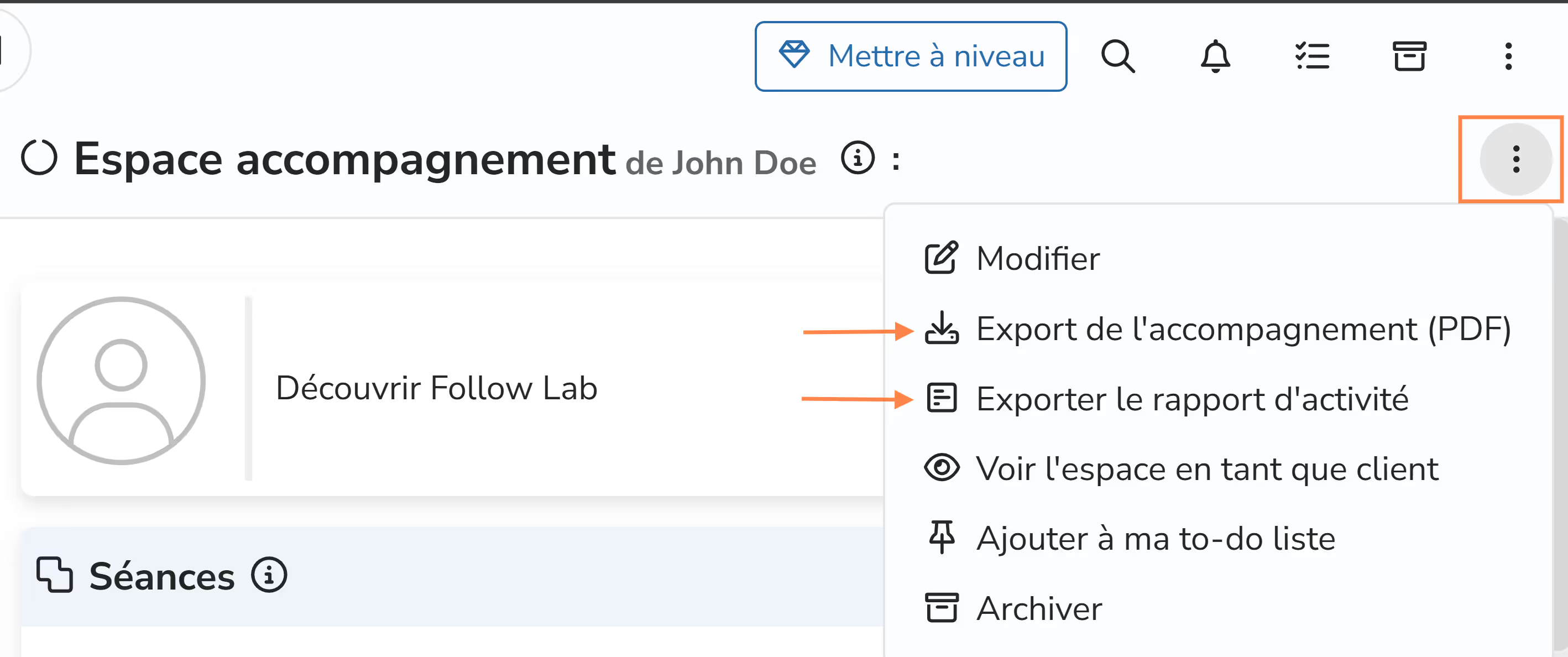
Depuis l'espace accompagnement, je peux aussi générer des fichiers PDF, soit avec l'ensemble des données, soit un simple rapport d'activité (ou feuille d'émargement)
Pour aller plus loin
1. Mettre à niveau à l'issue de ma période d'essai gratuit
Je clique sur mettre à niveau, et sélectionne l'offre de mon choix. Une facturation mensuelle sera mise en place, à partir de la CB renseignée. Je peux à tout moment modifier ou résilier mon abonnement.
2. Profiter du programme de parrainage
Je clique sur l'îcone tout en haut à droite de l'interface (ou ma photo de profil si renseignée) et sélectionne l'onglet parrainage.
Je vois alors apparaître mon code parrainage.
Je peux partager ce code autour de moi.
Si une personne parrainée souscrit un abonnement, elle bénéficie de 1 mois GRATUIT, et moi aussi !
3. Inviter un client et autoriser l'envoi de mails
Si j'ai ajouté un client sur Follow Lab mais que je n'ai pas souhaité envoyer d'invitation ni activer les mail. Je peux le faire dans un second temps.
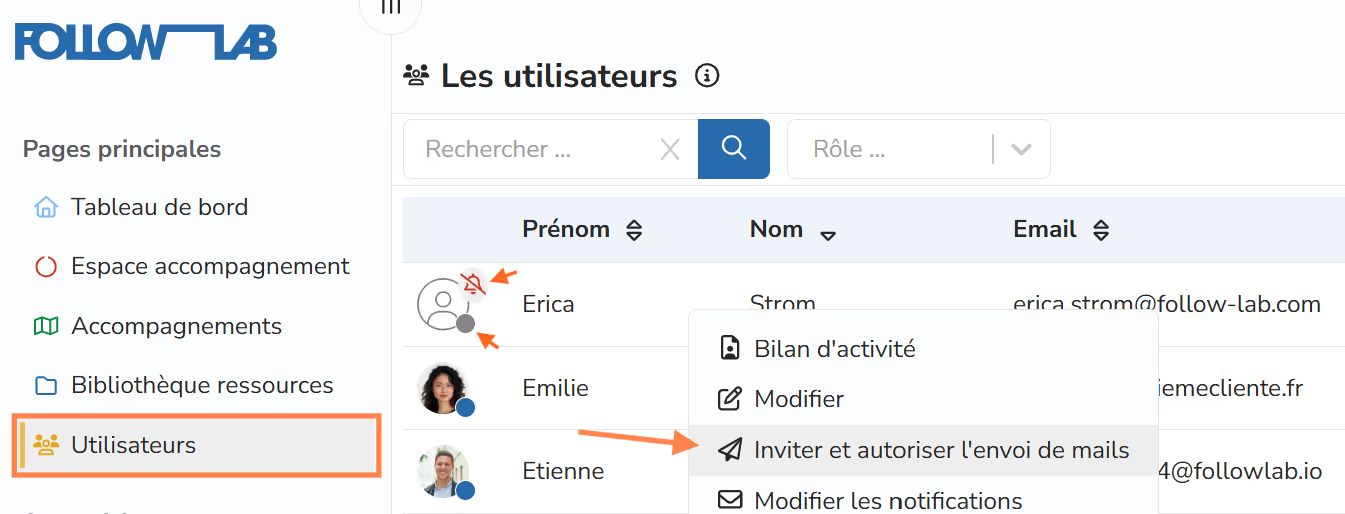
Pour ce faire, je me rends sur la page Utilisateurs.
Je remarque que mon nouveau client est marqué d'une pastille grise, signifiant qu'il n'a pas été invité.
Cette pastille deviendra jaune une fois l'invitation envoyée, et bleue après la première connexion du client.
La cloche rouge barrée signifie qu'il ne recevra aucune notification Follow Lab.
Je clique sur le nom de mon client, puis sur le bouton Inviter et autoriser l'envoi de mails.
Un mail d'invitation est alors envoyé.
4. Ajouter un collaborateur
Si mon offre le permet, je peux ajouter un collègue à mon espace Follow Lab.
Je me rends sur la page Utilisateurs et clique sur le bouton Créer.
Si je lui donne le rôle ADMIN, ce collègue aura les mêmes autorisations que moi (sauf mettre à niveau).
Si je lui donne le rôle COLLABORATEUR, ce collègue ne verra que les accompagnement auxquels je lui donne accès, et ne pourra pas administrer la plateforme (créer des accompagnements, des clients, des prestations, etc.).
Un collaborateur peut obtenir un accès systématique à tous les accompagnements en étant marqué omniscient.
5. Archiver un accompagnement
Depuis la page accompagnements actifs, je choisis un accompagnement et clique sur le bouton en bout de lingne puis sur "archiver".
Je sélectionne le dossier archive.
A partir de ce moment, l'accompagnement n'est plus visible par défaut.
Mon client pourra toujours y trouver ses informations, mais ne pourra plus rien ajouter ni modifier.
Pour le voir, je clique sur l'icône d'archive, en haut à droite de l'interface, puis sur consulter.
6. Plusieurs accompagnements pour un client
Si un client est suivi dans le cadre de plusieurs programmes, il aura plusieurs accompagnements.
Nous recommandons alors de renommer ses accompagnements, en ajoutant un bref suffixe indiquant le programme.
Exemple : si John Doe est suivi dans mon programme Coaching Professionel et mon programme Oser Parler en Public.
John Doe - CoachingPro
John Doe - OserParler
7. Accompagnement sans accès client
Si vous souhaitez suivre un accompagnement sur Follow Lab, sans pour autant donner accès au client ni lui générer la moindre notification, vous pouvez créer un accompagnement (voir étape 1.1) et choisir l'option "sans client rattaché pour le moment".
Aucun compte utilisateur ne sera créé pour le client, et il ne recevra pas de notification.
8. Un accompagnement pour plusieurs clients
Vous créez un accompagnement pour une personne, comme d'habitude.
Puis depuis la page utilistateurs , vous créez un nouveau client, sélectionner l'option "accompagnement existant", et choisissez l'accompagnement auquel vous souhaitez l'ajouter.
Cela vous permettra de mettre en place un accompagnement pour plusieurs personne (par exemple un couple, un mineur et son parent, une petite équipe).
9. Gestion avancée des modules et séances
Pour rappel, un module est une liste de séances préconfigurées.
En gestion standard, chaque programme est associé à un module, ni plus ni moins, et les modules ne sont pas utilisés d'un programme à l'autre.
La gestion avancée vous permet de configurer plus précisément vos accompagnements :
- On peut associer plusieurs modules à un programme
- On peut associer un module à plusieurs programmes
- On peut ajouter un module directement à un accompagnement, indépendamment de son programme
ATTENTION
Il est important de garder une vision claire de vos modules et de leur utilisation : quand vous modifiez/supprimez une séance par défaut dans un module, la modification/suppression s'applique à TOUS les accompagnements liés à ce module.
Gérer les versions :
Au cours de mon activité, je vais être amené à faire évoluer mes modules.
Mais vu le message précédent, modifier les modules utilisés n'est pas sans conséquence ...
Je suis donc condamné à garder vos modules identiques toute ma vie ?
Heureusement non !
Je peux changer un module pour tous les accompagnements futurs, sans que cela ne modifie les accompagnement archivés et accompagnements en cours.
Admettons que je souhaite modifier le module "CPro", attaché au programme coachingPro.
1. Je renomme le module : "CPro ( V1)"
2. Je duplique le module V1 et nomme la copie : "CPro ( V2)
3. Je modifie le module V2 tant que je le souhaite.
4. Dans la liste de modules du programme coaching Pro, je remplace le module V1 par V2
5. J' archive le module V1
Besoin d’aide pour démarrer ?
Réservez un rendez-vous de prise en main avec nos équipes.