La foire aux questions
Si vous découvrez tout juste Follow Lab PRO, pensez à visiter le parcours onboarding pour explorer la plateforme étape par étape.
Que voit mon client ?
Votre client n'a accès qu'à ce qui le concerne :
- son espace accompagnement
- les ressources pour lesquelles il a une autorisation d'accès dans la bibliothèque de ressources
Dans l'espace accompagnement, votre client a une vue différente de la votre et ne voit pas les éléments accompagnés d'un symbole cadenas, comme les commentaires confidentiels, les ressentis de vos compte-rendus.
A leur première connexion, vos clients sont invités à regarder une vidéo présentant l'espace accompagnement. Pour voir à quoi cela ressemble, vous pouvez la regarder aussi !
Enfin, en haut à droite de l'espace accompagnement, un bouton "oeil" vous permet de voir l'espace accompagnement "comme le voit votre client".
Follow Lab PRO est-il disponible sur mobile ?
Oui, Follow Lab PRO fonctionne sur mobile.
L'affichage s'adapte à la taille de votre écran pour faciliter l'usage.
Astuce : vous pouvez ajouter un bouton d'accès direct à Follow Lab PRO, comme une appli, sur la page d'accueil de votre téléphone. C'est expliqué dans cette vidéo.
Follow Lab PRO vous permet également de saisir vos compte-rendus plus facilement, avec la saisie vocale, assistée par IA (disponible sur chrome, edge et safari).
Comment faire partie de la communauté et de l'annuaire des utilisateurs de Follow Lab PRO
Follow Lab PRO n’est pas qu’un (super) outil !
C’est aussi une communauté naissante d’entre-aide et d’échanges entre professionnels.
Rejoindre la communauté sur Linkedin
Vous pouvez également figurer dans l'annuaire, pour gagner en visibilité.
Quels sont les notifications que reçoit mon client ?
Les personnes que vous accompagnez sont notifiées par email quand :
- vous les invitez sur la plateforme
- vous planifiez un rdv (le mail contient notamment un fichier .ics permettant d'ajouter directement le RDV à son agenda personnel)
- 7j et 3j avant un RDV
- écrivez des commentaires à destination de la personne accompagnée dans vos CR de rdv
- quand vous cochez la box « informer par e-mail » lors de l’ajout d’une ressource.
- chaque matin (sauf samedi et dimanche) si des messages restent non-lus dans l'espace de discussion
Tout comme vous, les personnes que vous accompagnez peuvent ajuster leurs préférences de notification.
Enfin, vous pouvez retrouver l'historique des mails envoyés à chaque utilisateur. Pour ce faire, rendez vous sur la page "utilisateurs", cliquer sur l'utilisateur puis "Bilan d'activité", et consultez la section "Historique des emails".
Qu'est-ce-que ma to-do liste ?
En haut à droite de l'interface, vous pouvez afficher votre to-do liste personnelle.
Ce sont vos post-its, pour ne rien oublier.
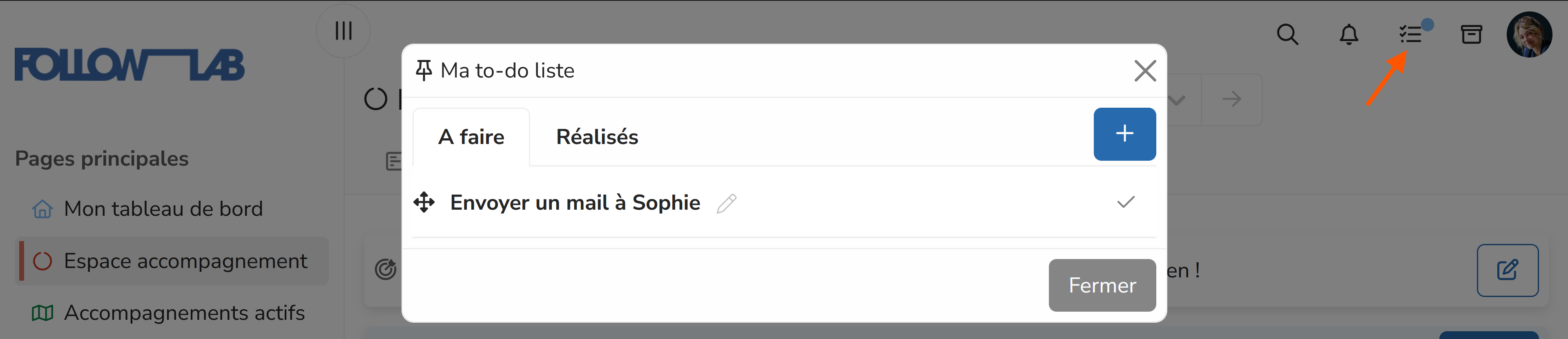
Un peu partout sur la plateforme, l'icône épingle vous permet d'ajouter rapidement un élément dans votre to-do liste.

Comment et pourquoi utiliser mon code parrainage ?
Partager votre code parrainage fera gagner, à vos collègues et vous, des mois d'abonnement gratuits.
Pour chaque personne qui s'inscrit avec votre code, vous gagnez 1 mois d'abonnement gratuit et votre filleul aussi.
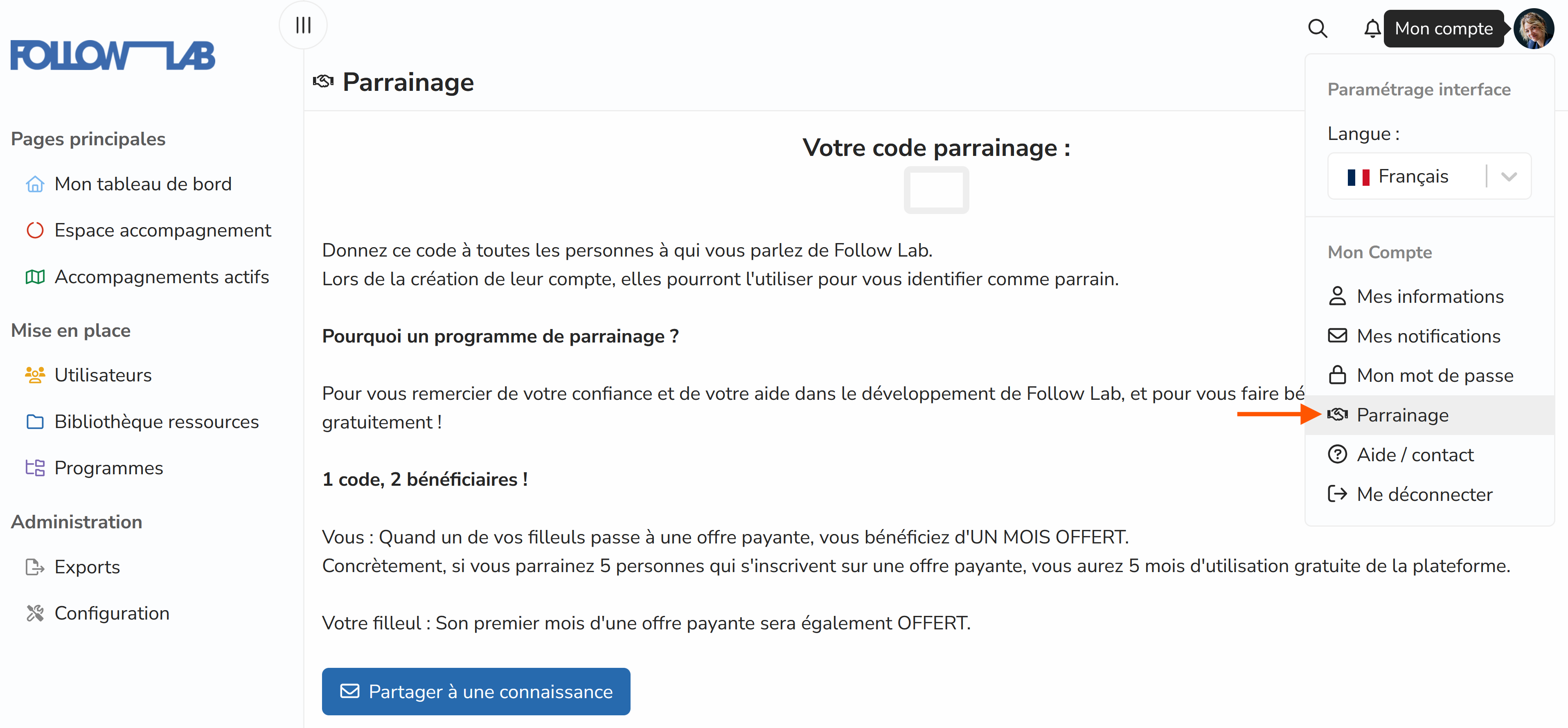
Visitez votre page "parrainage" pour obtenir votre code, et le partager :
Comment régler mes notifications ?
Une série de notifications mails sont en place et vous permettent d'être au fait des ajouts importants.
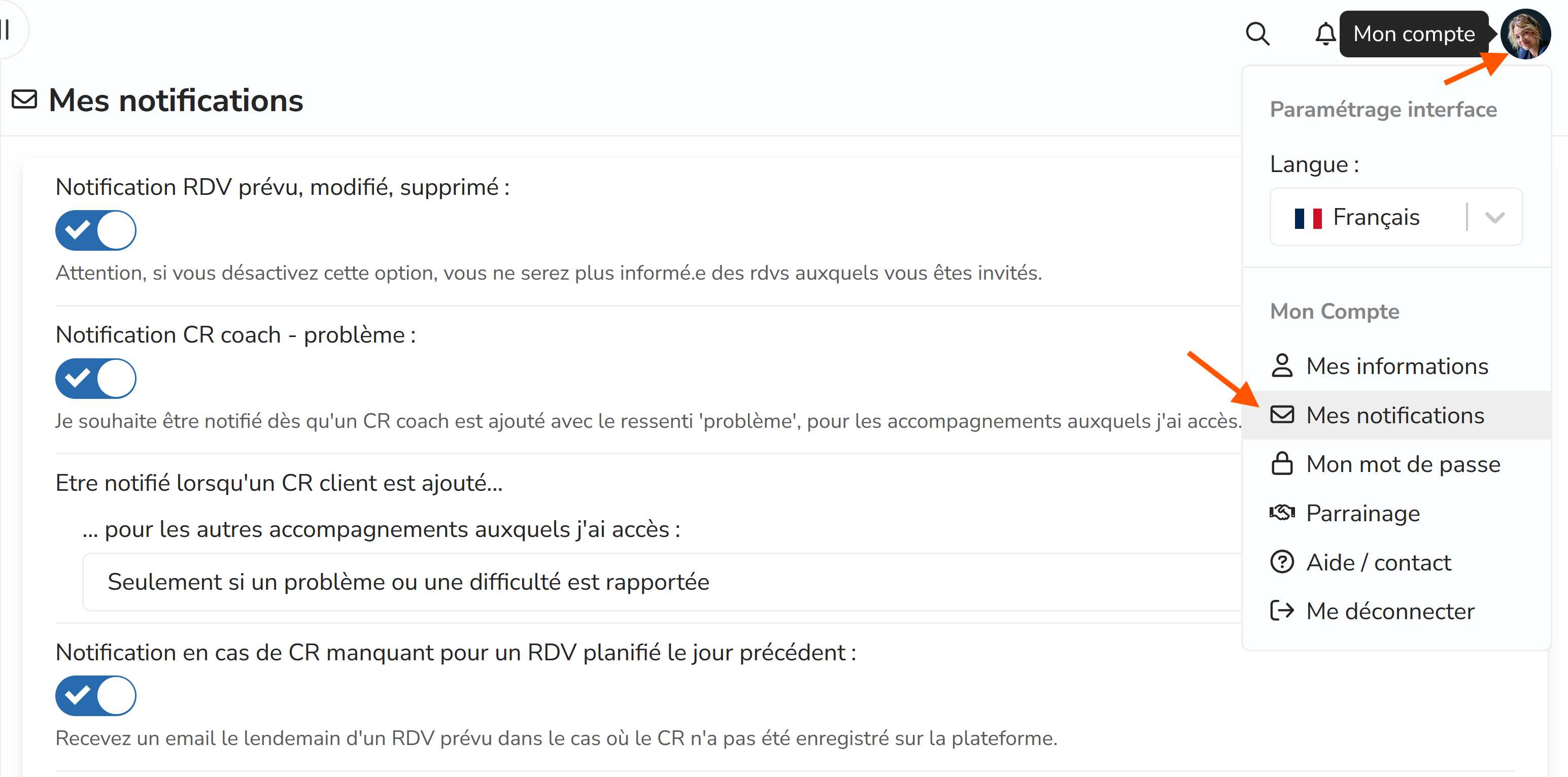
Vous pouvez ajuster vos préférences via la page "Mes notifications", accessible depuis le bouton personnage tout en haut à droite de votre interface.
Où puis-je voir l'ensemble de mon activité ?
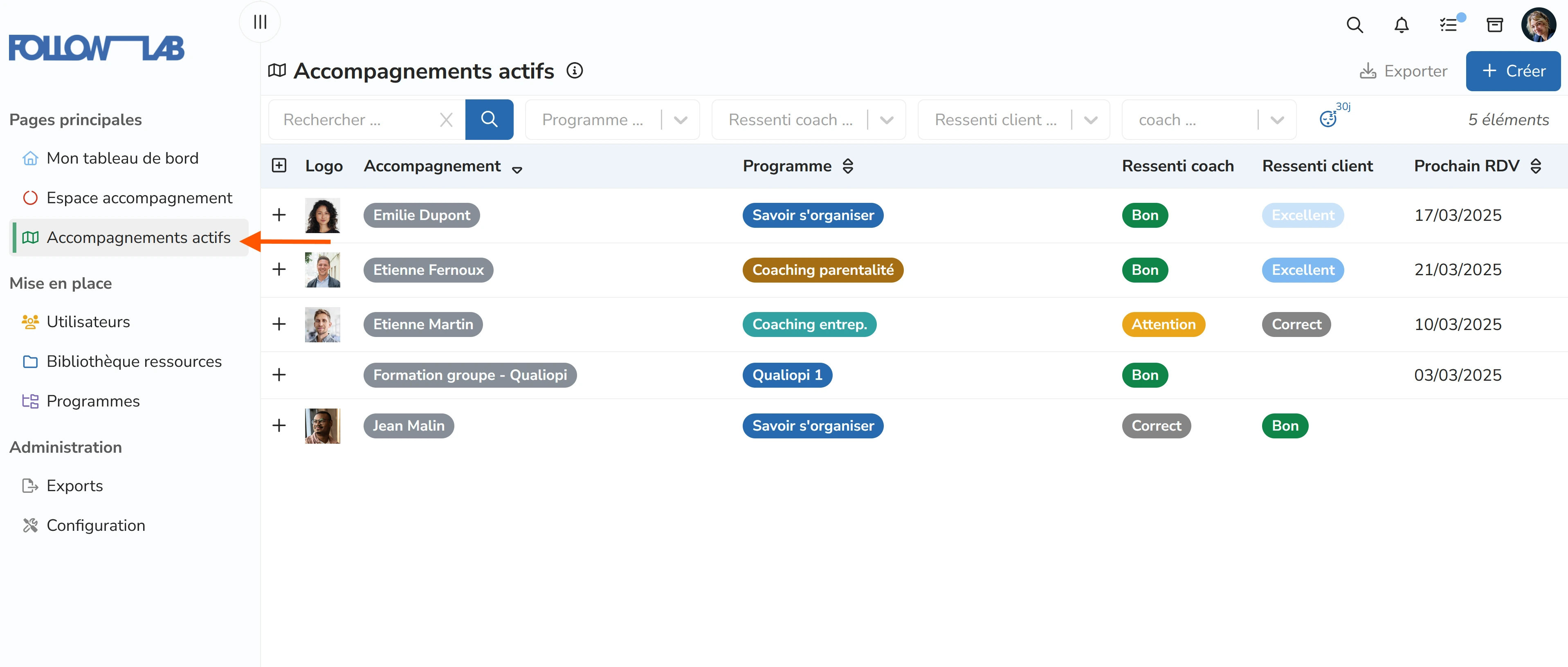
La page "accompagnement actifs" vous offre une vue globale de tous vos accompagnements en cours.
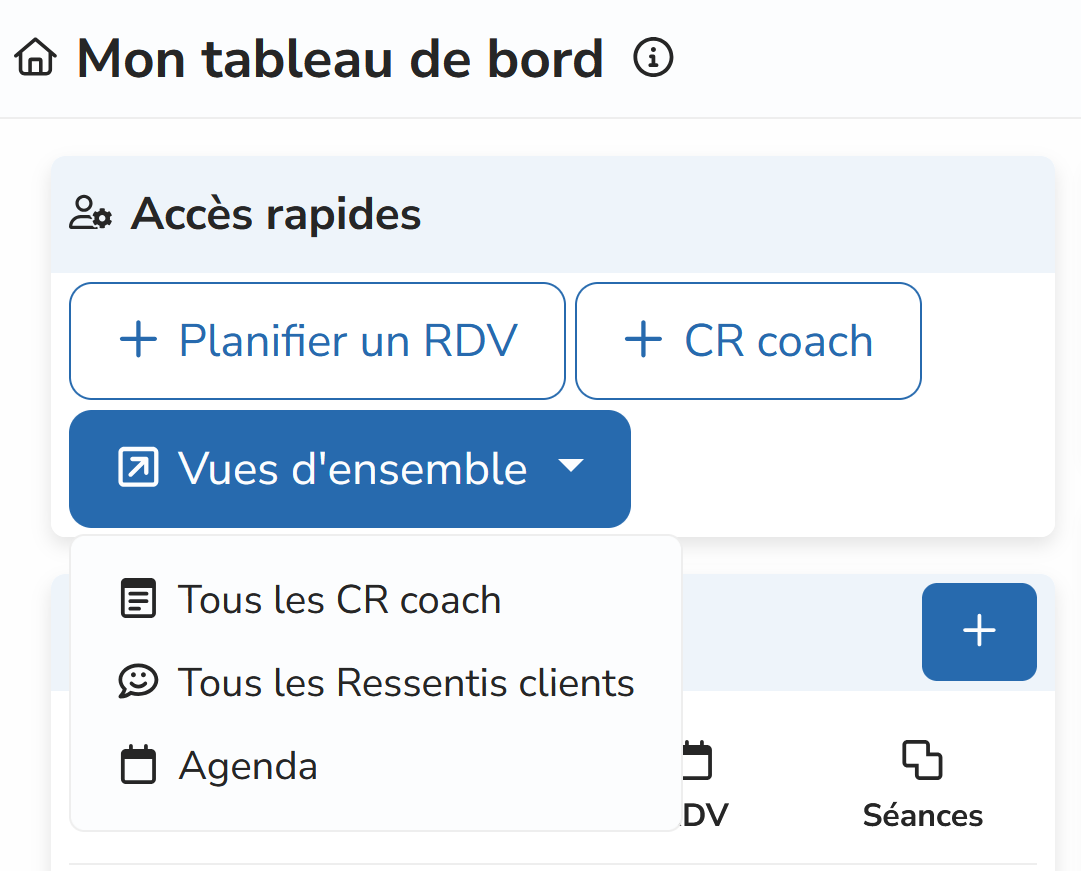
Depuis votre tableau de bord, le bouton "vues d'ensemble" vous permet d'accéder à d'autres tableaux : tous les ressentis clients, tous les comptes rendus coach, tous les RDV prévus.
Comment créer un accompagnement ?
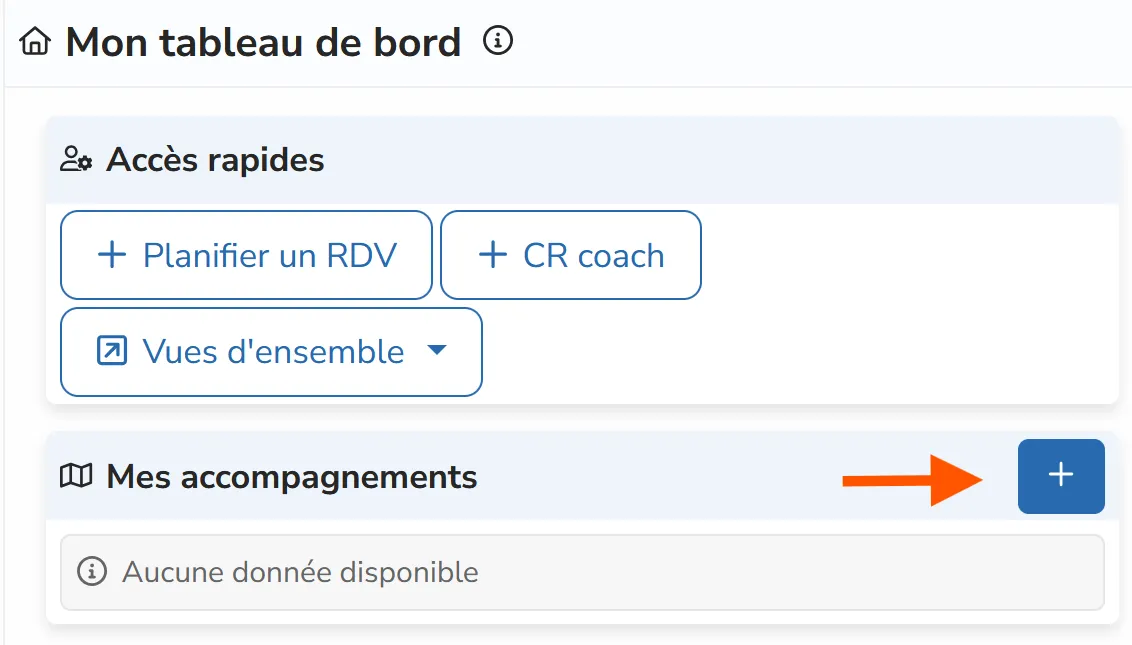
Depuis mon tableau de bord, dans la section "Mes accompagnements", ou depuis la page "accompagnements actifs, je clique sur le bouton "+".
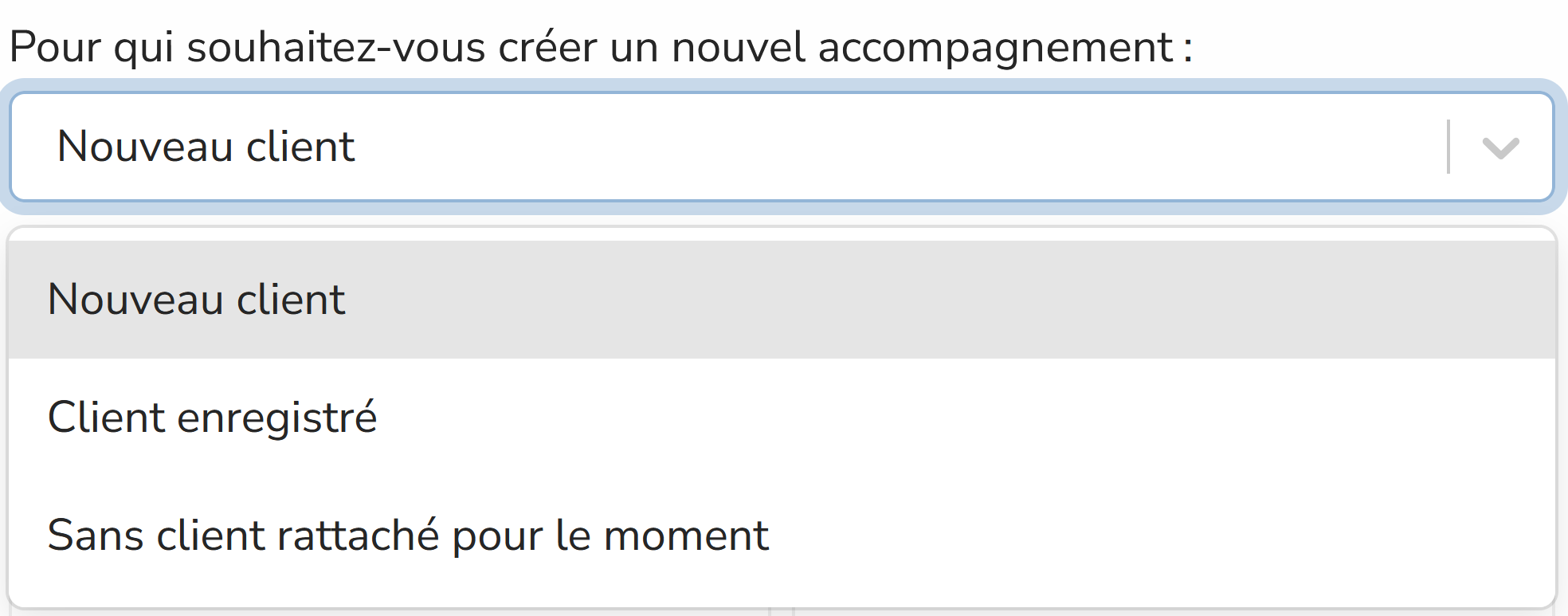
Je choisis ensuite parmi trois options de création :
- nouveau client (je vais alors créer aussi un compte utilisateur pour mon client)
- client existant (pour un client déjà inscrit sur ma plateforme)
- sans client rattaché pour le moment (le client n'y aura pas accès pour le moment, je pourrai l'ajouter plus tard).
Je choisis le nom de l'accompagnement, éventuellement la couleur et le mode de tarification.
Je choisis enfin le programme , et le tour est joué !
Comment créer un programme ?
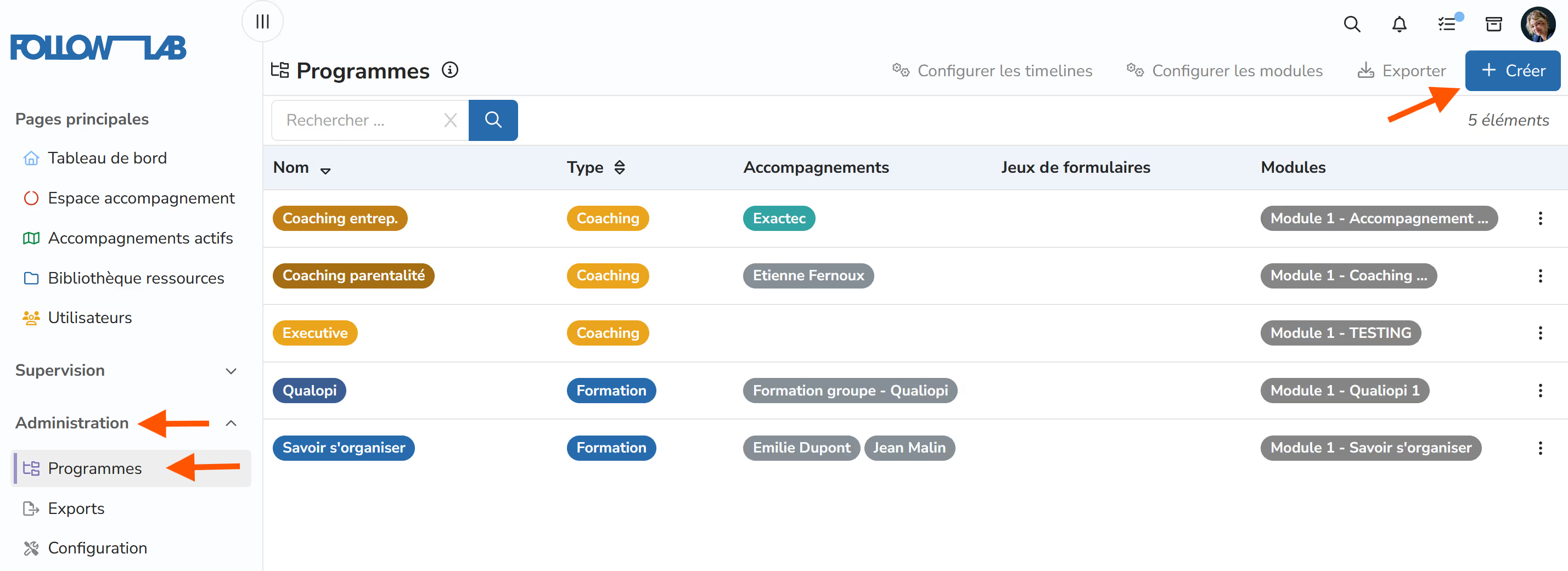
De deux manières :
Soit lorsque je créé un accompagnement, au moment de choisir le programme, je sélectionne "nouveau programme".
Soit tout simplement depuis la page "programmes" je sélectionne "+ Créer".
Comment utiliser les formulaires ?
Les formulaires vous permettent de demander des informations ou des documents à vos clients.
Vous pouvez les utiliser :
- pour récolter des documents clés et indispensables, de manière ordonnée et structurée
- pour administrer des questionnaires (de positionnement, de satisfaction, d'auto-évaluation etc.)
- pour leur offrir un canevas de réflexion et de rédaction
Préparer les formulaires :
Depuis la page formulaires, vous pouvez accéder à la "bibliothèque de formulaires".
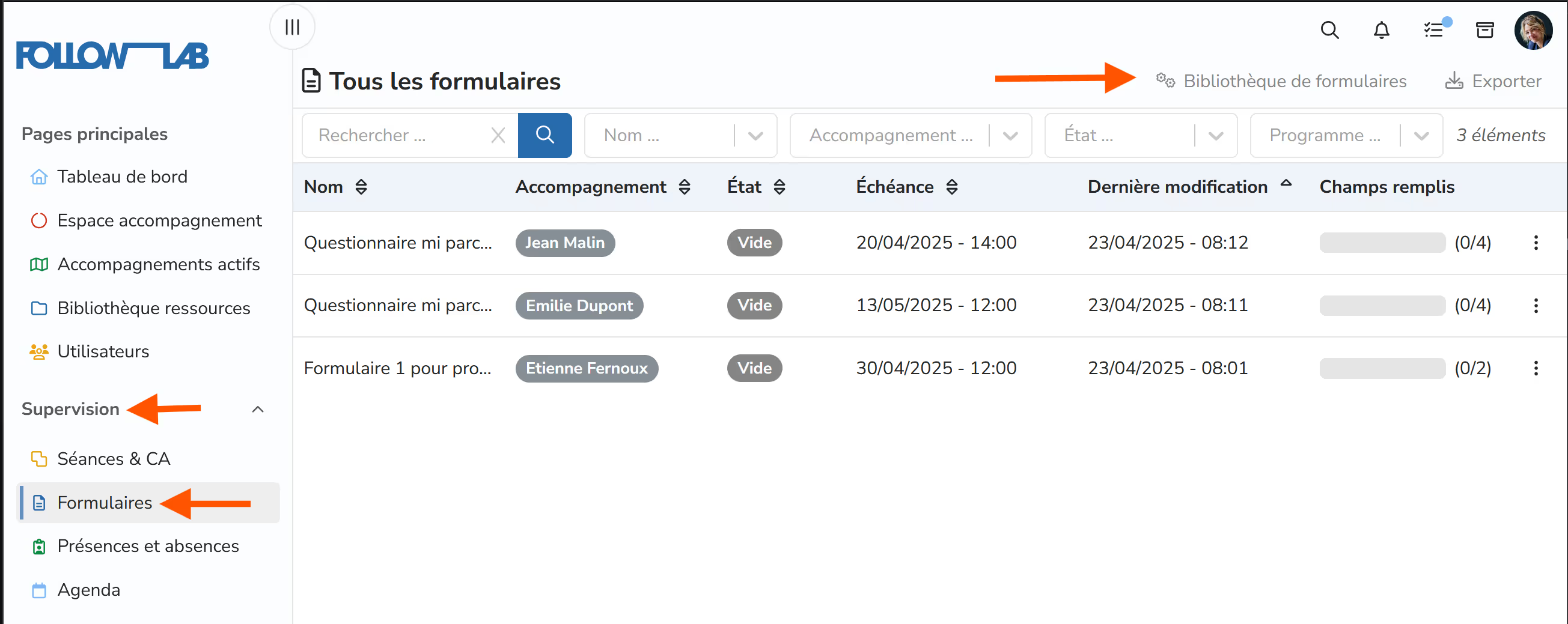
Ici vous pouvez librement créer des modèles de formulaire, en leur donnant un titre, une liste que questions (ou champs) associés, et éventuellement une échéance.
Les champs peuvent être de différents types, notamment : texte libre, liste déroulante, fichier à déposer, barre de chiffre à sélectionner etc.
Vous pouvez aussi constituer des jeux de formulaires.
Une fois vos modèles prêts, vous pouvez les ajouter aux accompagnements.
- Depuis l'espace accompagnement
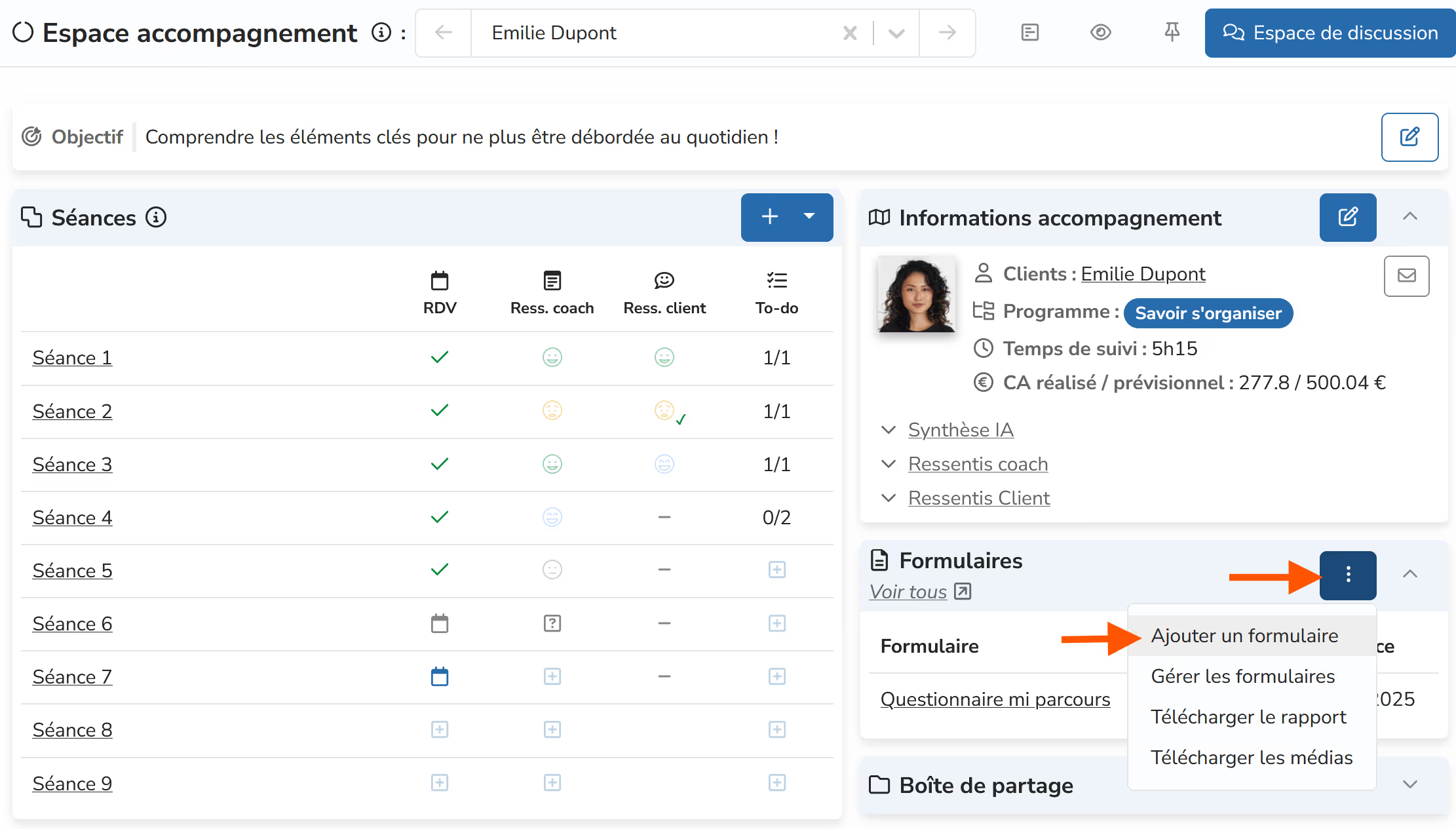
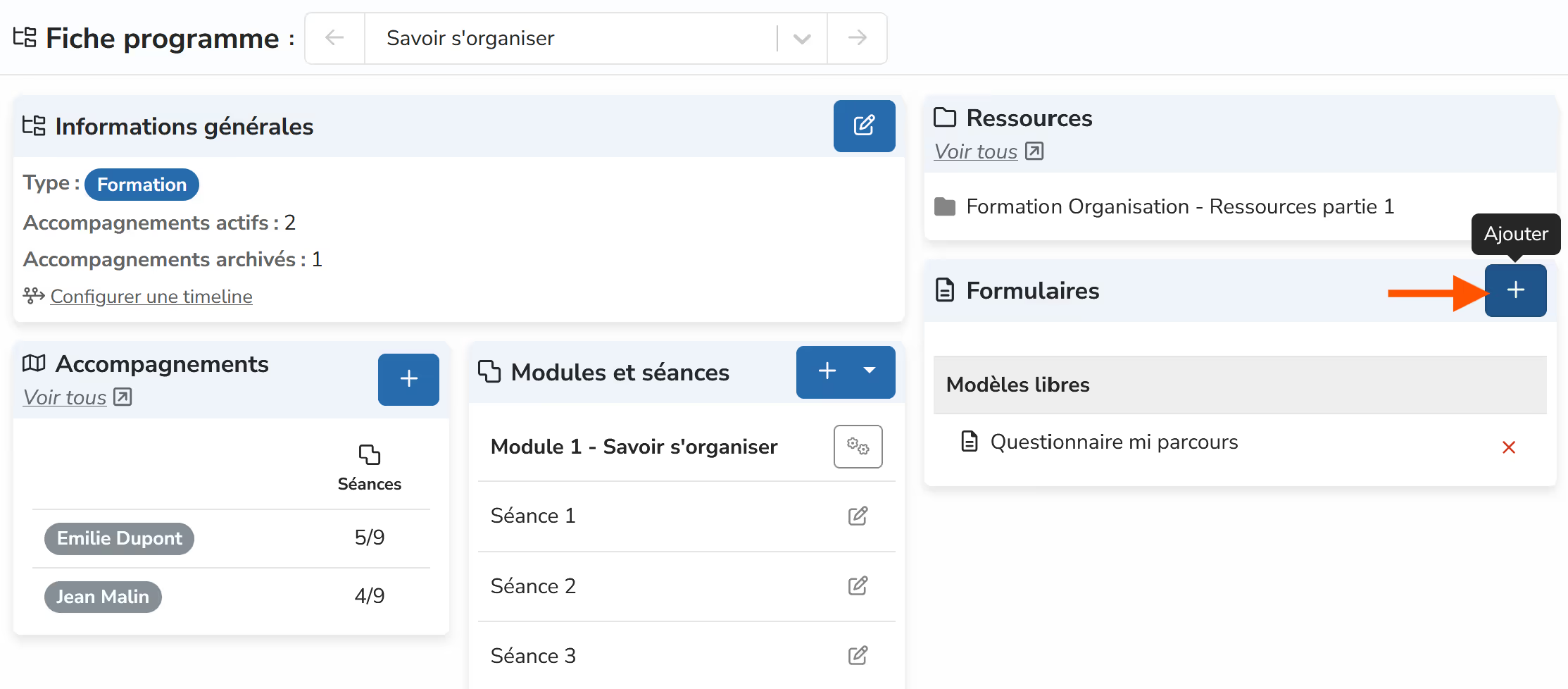
- Depuis la fiche programme (tous les accompagnements, présents ou futurs, de ce programme auront alors automatiquement les formulaires ajoutés)
Comment organiser ma bibiliothèque de ressources ?
Hiérarchiser vos ressources permet de mieux ranger les informations, mais aussi de paramétrer les droits d'accès ! En effet, si je limite l'accès à un dossier, tout fichier ou sous dossier à l'intérieur aura, par-défaut, les mêmes limitations.
Sur la page « Bibliothèque de ressources », je peux ajouter des dossiers pour organiser mes ressources depuis le bouton « + créer »
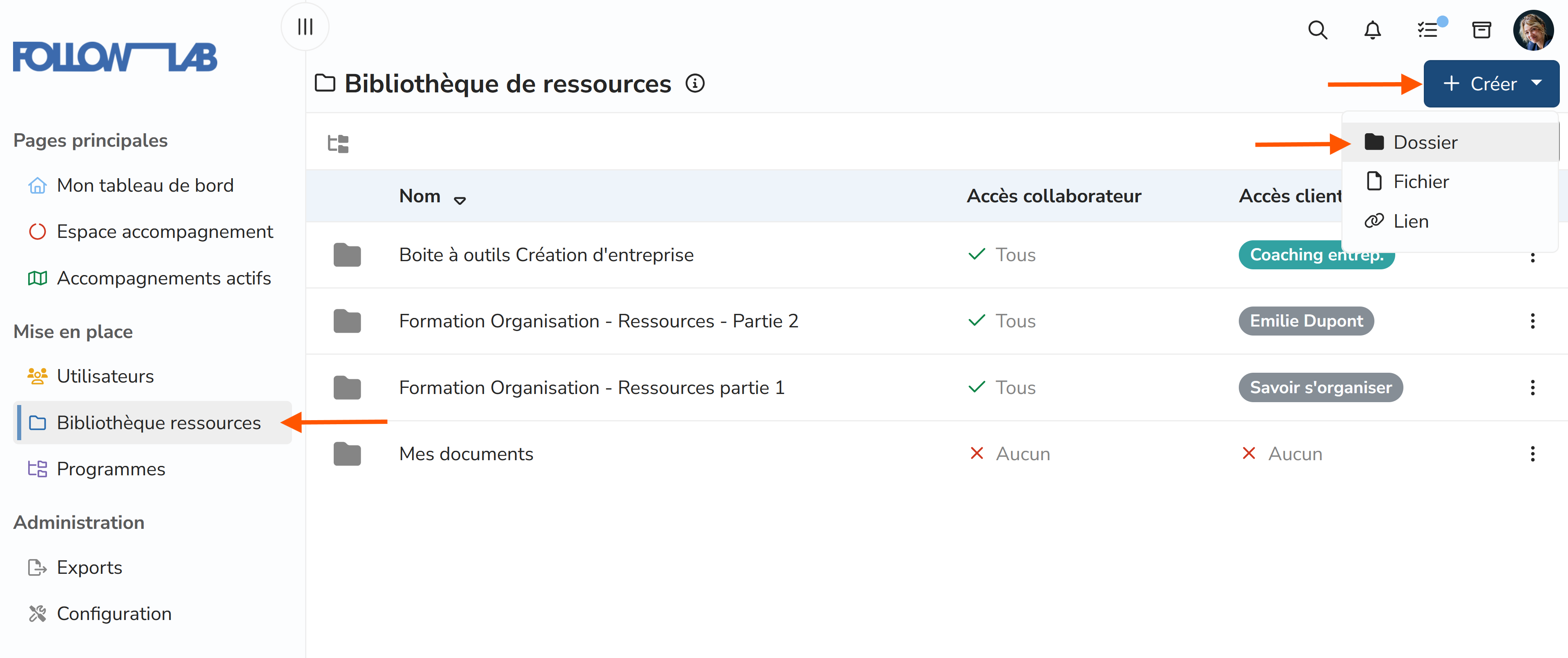
En double-cliquant sur le dossier, je peux y entrer afin d'y déposer des fichiers, ou y créer d'autres sous-dossiers.
Conseil : Il est plus simple de créer un dossier par programme pour la gestion des droits et des accès par la suite.
Quelle différence entre un accompagnement et un client ?
Sur Follow Lab PRO, on distingue :
- Les utilisateurs : les personnes accompagnées (clients) ou les collaborateurs de votre structure, caractérisés à minima par leur nom, prénom et email
- Et les accompagnements : Processus de travail entre vous et les personnes accompagnées, caractérisé à minima par un nom d'accompagnement et un programme.
A savoir :
- un client peut être inscrit dans plusieurs accompagnement différents
- plusieurs clients peuvent être inscrit dans un accompagnement(accompagnements de groupe)
- un accompagnement peut exister sans être lié avec un client (dans le cas où vous ne souhaitez pas lui donner l’accès à l’interface)
Par défaut, un accompagnement va être nommé à partir du prénom et nom du client associé. C’est ce qui correspond souvent le mieux, mais vous pouvez renommer à tout moment l’intitulé d'un accompagnement.
Comment archiver un accompagnement ?
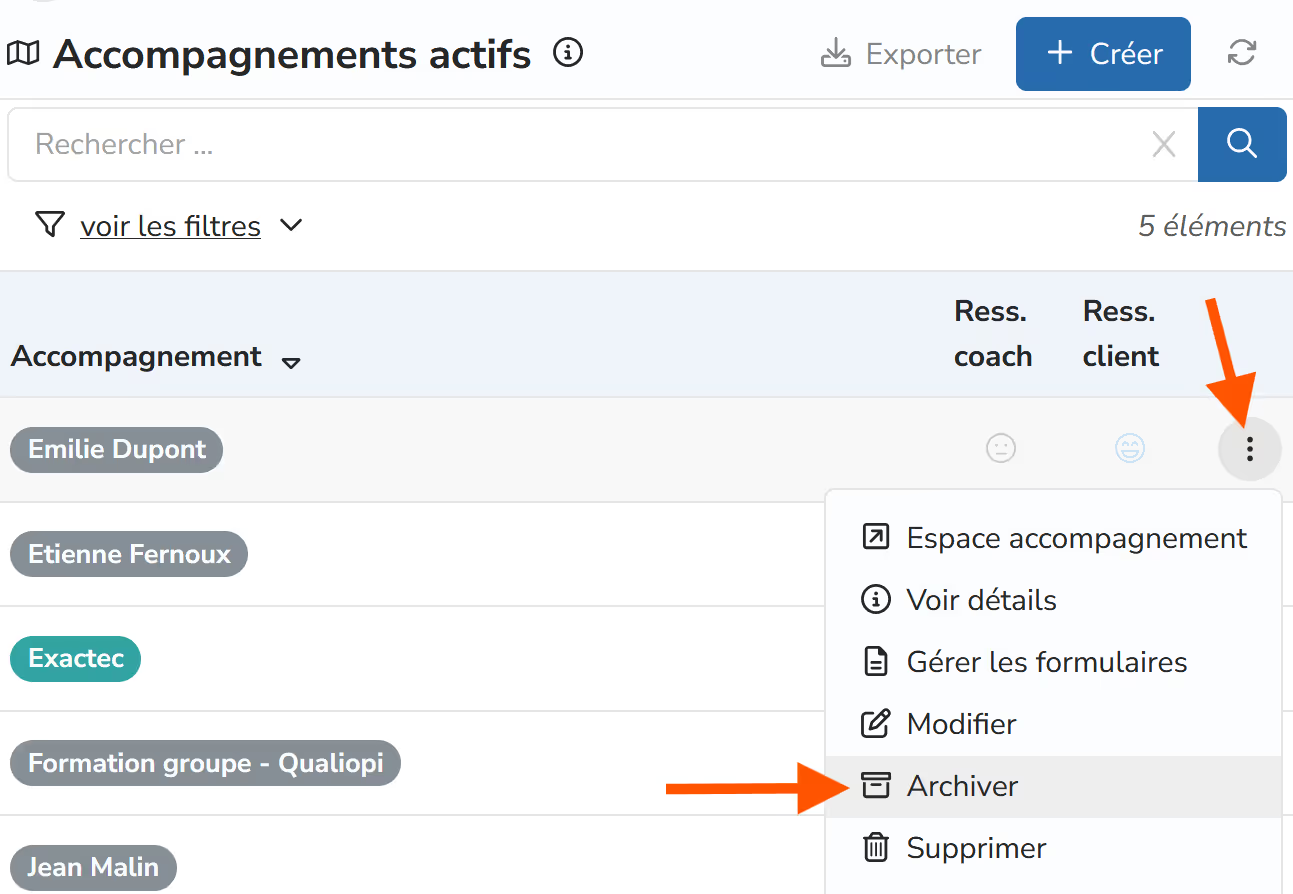
Depuis la page "accompagnements actifs", je clique sur le bouton d'option correspondant à l'accompagnement que je souhaite archiver, puis sur "archiver"
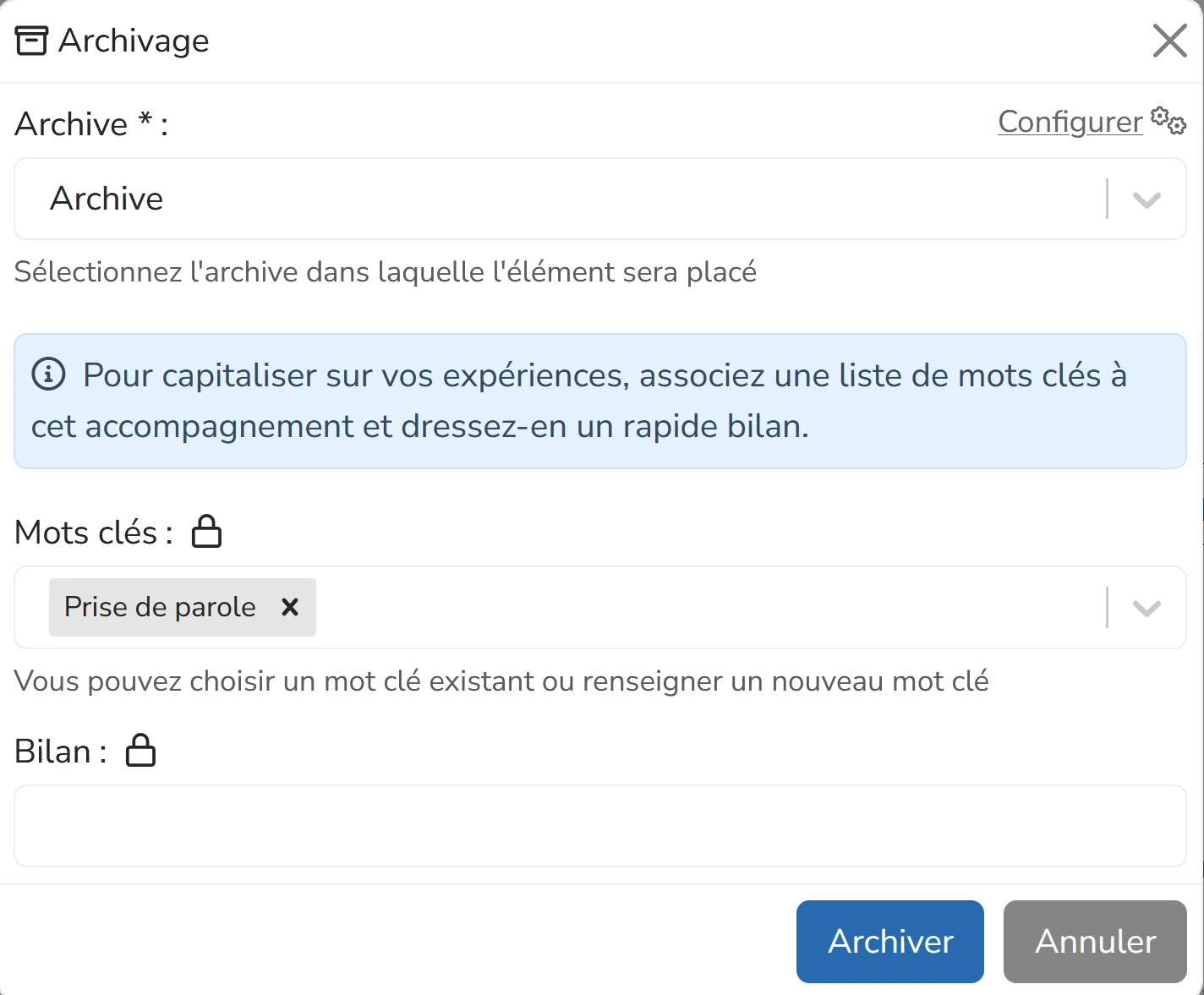
Je peux renseigner des mots clés, et un bilan de cet accompagnement. Les mots-clés me permettront ensuite de retrouver rapidement les accompagnements pertinents à relire parmi tous les accompagnements que j'ai réalisé.
Je retrouve et peux organiser toutes mes archives depuis l’icône « archives » en haut à droite de l’interface.
Par défaut, et conformément au RGPD, les données sont conservées 5 ans à partir du moment où l'accompagnement est archivé. Vous pouvez écrire à contact@followlab.io si vous souhaitez ajuster cette durée
Comment fonctionne l'intégration Calendly
Si vous disposez d'un abonnement Calendly (Calendly bloque les intégrations pour les comptes gratuits) vous pouvez activer l'intégration Calendly.
Avec cette intégration, vos client peuvent réserver leurs séances, depuis Follow Lab PRO, à partir de vos disponibilités Calendly. Un rendez-vous pris dans Follow Lab PRO, est automatiquement réservé dans votre Calendly, et reste synchronisé (que vous fassiez la modification dans Calendly ou dans Follow Lab PRO).
Attention par contre : un RDV pris dans Calendly sans passer par Follow Lab PRO n'apparaitra pas dans Follow Lab PRO. Il est donc déconseiller de partager directement votre lien Calendly à vos clients si vous souhaitez que les rendez-vous prévus apparaissent dans Follow Lab PRO.
Pour activer l'intégration, rendez-vous sur la page "configuration", puis sélectionnez "Configuration Calendly".
Vous n'aurez plus qu'à vous connecter à votre compte Calendly pour accepter la synchonisation.
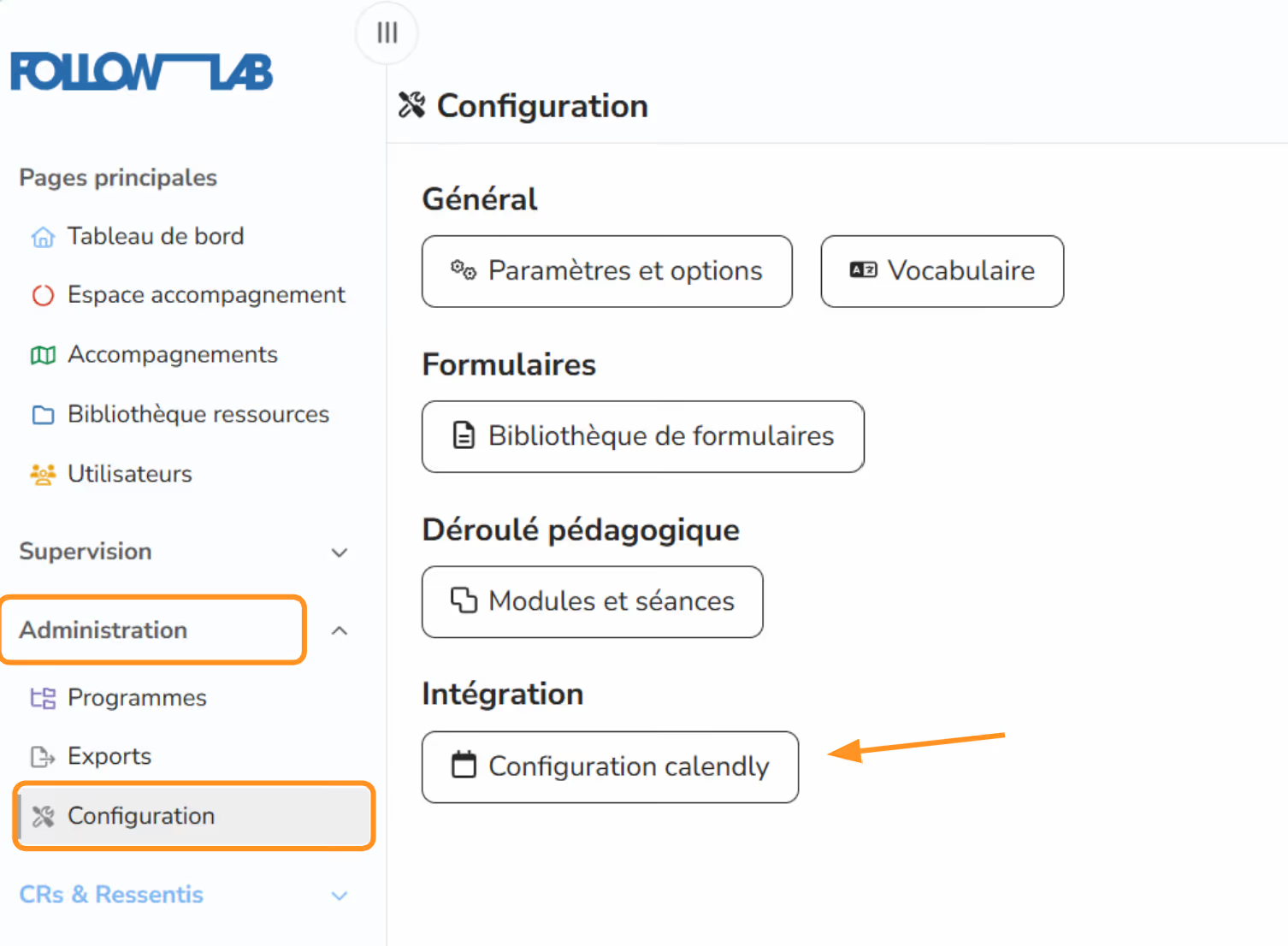
Pensez enfin à vérifier sur Follow Lab PRO que le droit de planifier des rendez-vous est bien accordé à vos clients.
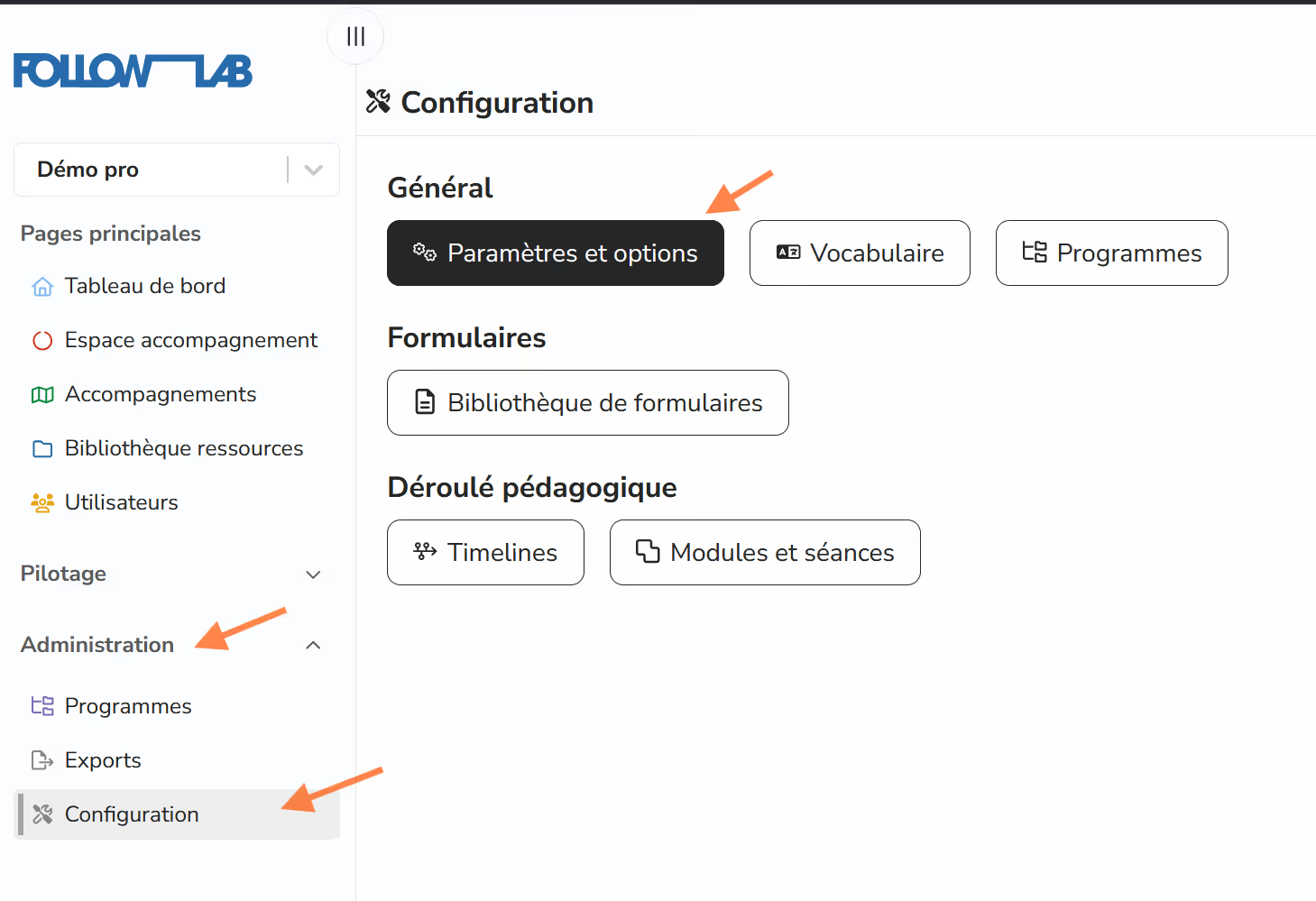
Pour ce faire, rendez-vous dans la partie "Configuration", "Paramètres et options"
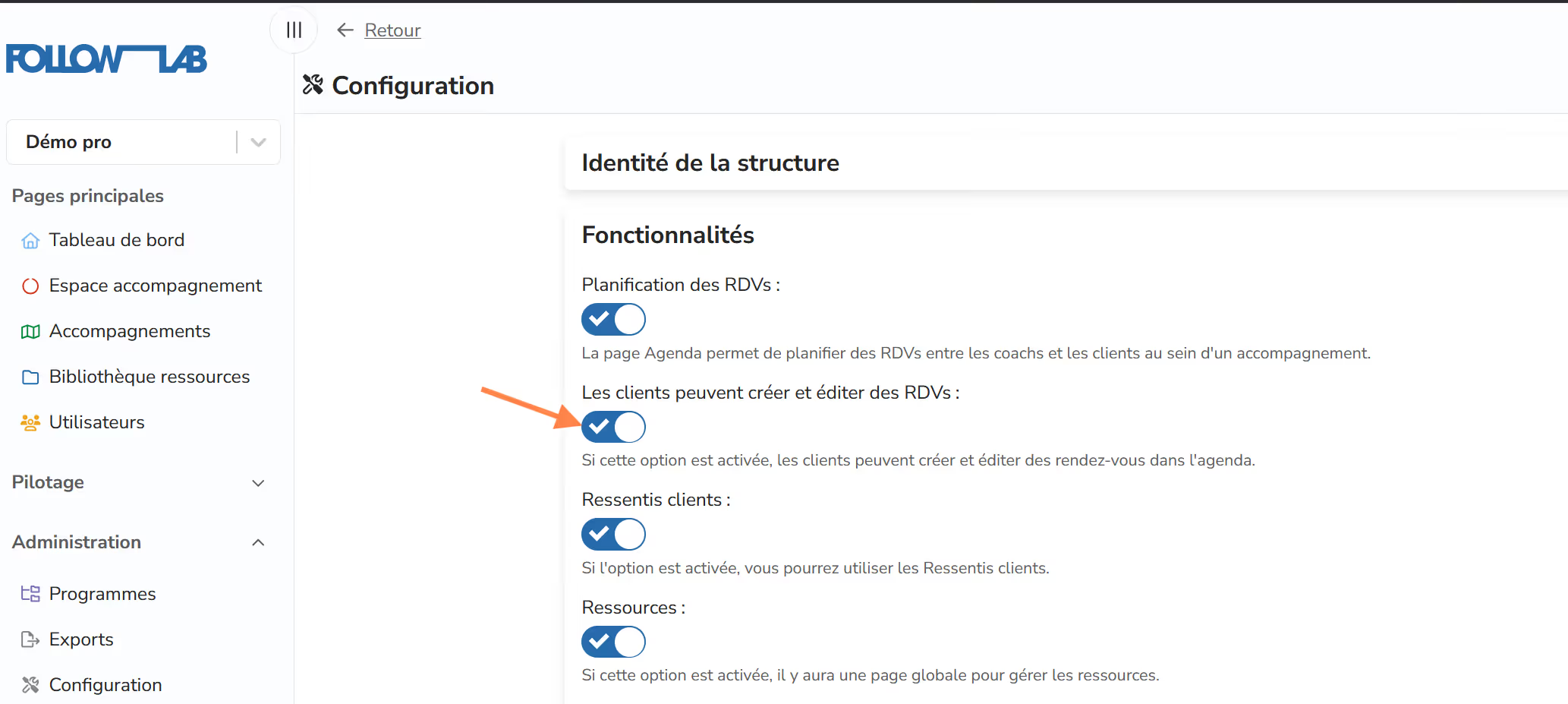
Et vérifiez que les clients ont bien le droit de créer et éditer les rendez-vous.
Ça y est ! Désormais quand vos clients souhaitent ajouter un rendez-vous sur une séance future, il ont accès à vos disponibiltés Calendly !
Comment obtenir mes factures ?
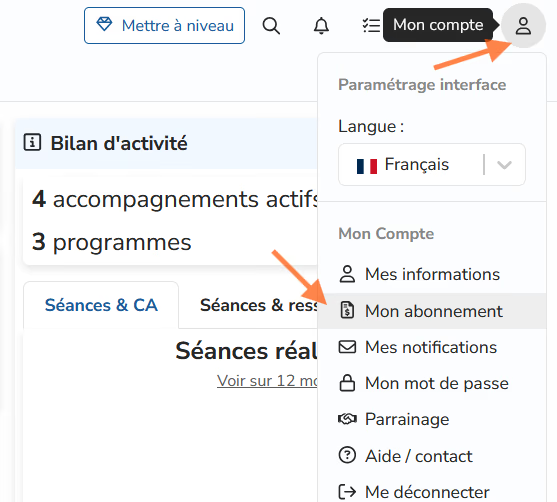
Une fois que vous être abonné.e à Follow Lab PRO, une facturation mensuelle est en place. Vos factures sont toutes disponibles dans la section mon abonnement
Comment fonctionne l'émargement ?
Voici une vidéo qui vous présente le fonctionnement de l'émargement :

Puis-je signer électroniquement mes documents sur Follow Lab PRO ?
Follow Lab PRO ne propose pas de fonctionnalité de signature électronique intégrée.
Ce choix est délibéré : les professionnels indépendants ont généralement un besoin limité en volume de signatures (quelques documents par an), ce qui ne justifie pas le surcoût qu'une solution intégrée représenterait, environ 10 €/mois supplémentaires sur votre abonnement !
Pour signer ou faire signer un document, nous recommandons Goodflag Community une plateforme de signature électronique française, gratuite et sans limitation dans le temps, conforme au règlement européen eIDAS. Elle est accessible à tout indépendant sans abonnement ni carte bancaire.
Le processus en pratique :
- Exportez votre document PDF depuis Follow Lab PRO
- Importez-le dans Goodflag Community
- Définissez les signataires et le niveau de signature souhaité
- Envoyez le parapheur et vos destinataires reçoivent un lien par e-mail pour signer
Le document signé peut ensuite être déposé dans Follow Lab PRO dans la boîte de partage du client, les ressources, ou un formulaire dédié.