Preguntas frecuentes
¿Eres nuevo en Follow Lab PRO? Vea el camino a bordo en el menú Docs para un recorrido paso a paso de la plataforma.
¿Qué ve mi cliente?
Su cliente sólo tiene acceso a lo que les concierne:
- su espacio coaching
- los recursos que están autorizados para acceder a la biblioteca de recursos
En el espacio coaching, su cliente tiene una vista diferente de la suya y no puede ver elementos marcados con un icono de candado, como comentarios confidenciales o los sentimientos que registra en sus notas de sesión.
En su primer inicio de sesión, sus clientes son invitados a ver un vídeo de presentación de el espacio coaching. ¡Puedes verlo también para ver cómo es!
Coaching{video="https://www.youtube.com/embed/MWMpm7K0ero"}
Finalmente, en la parte superior derecha del espacio coaching, un botón "eye" le permite ver el espacio coaching "como su cliente lo ve".
¿Está Follow Lab PRO disponible en móvil?
Sí, Follow Lab PRO trabaja en móvil.
La pantalla se adapta al tamaño de la pantalla para facilitar su uso.
Consejo: puede agregar un botón de acceso directo a Follow Lab PRO, como una aplicación, en la pantalla de inicio de su teléfono. Esto se explica en este vídeo.
Follow Lab PRO en móvil{video="https://www.youtube.com/embed/0a5xFMy7NOM"}
Follow Lab PRO también hace más fácil introducir sus notas de sesión con entrada de voz, con ayuda de AI (disponible en Chrome, Edge, y Safari).
¿Cómo me uno a la comunidad y al directorio de usuarios Follow Lab PRO?
Follow Lab PRO no es sólo una (gran) herramienta!
También es una comunidad creciente para el apoyo mutuo y el intercambio entre profesionales.
Únete a la comunidad en LinkedIn
También puede ser listado en el directorio para obtener visibilidad.
¿Qué notificaciones recibe mi cliente?
Las personas que apoyas son notificadas por correo electrónico cuando:
- los invitas a la plataforma
- programa una cita (el correo electrónico incluye un archivo .ics para que puedan agregar la cita directamente a su calendario personal)
- 7 días y 3 días antes de una cita
- escribe comentarios para la persona que recibe el apoyo en sus notas de sesión
- Usted revisa la casilla "notificación por correo electrónico" al agregar un recurso
- cada mañana (excepto sábado y domingo) si los mensajes no leídos permanecen en el espacio de discusión
Como tú, la gente que apoyas puede ajustar sus preferencias de notificación.
Por último, puede ver la historia de los correos electrónicos enviados a cada usuario. Para ello, vaya a la página "usuarios", haga clic en el usuario, luego "Resumo de actividad", y compruebe la sección "Email history".
¿Cuál es mi lista de tareas?
En la parte superior derecha de la interfaz, puede mostrar su lista personal a hacer.
Estas son tus notas pegajosas para que no olvides nada.
Follow Lab PRO lista de tareas
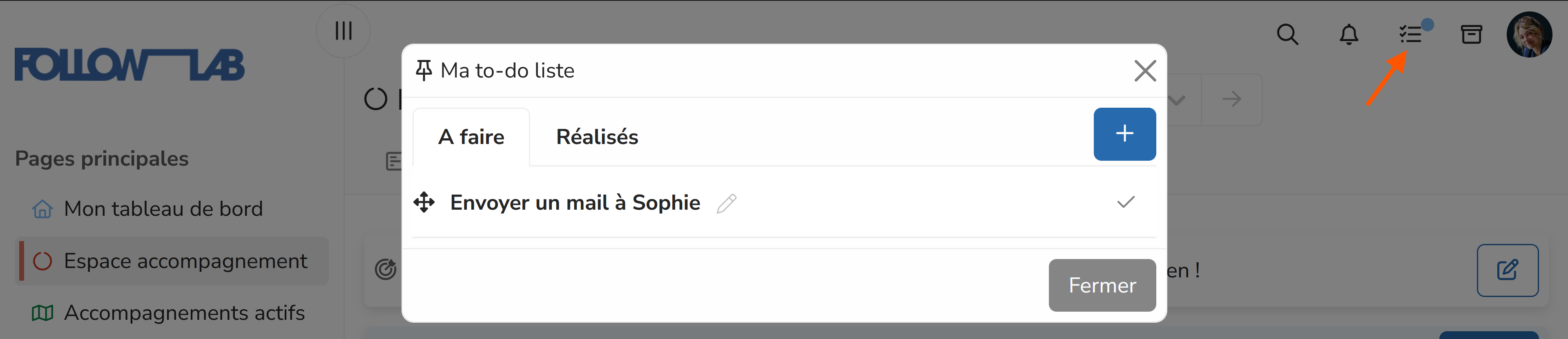
A lo largo de la plataforma, el icono del pin le permite agregar rápidamente un elemento a su lista de tareas.

¿Cómo y por qué debería usar mi código de referencia?
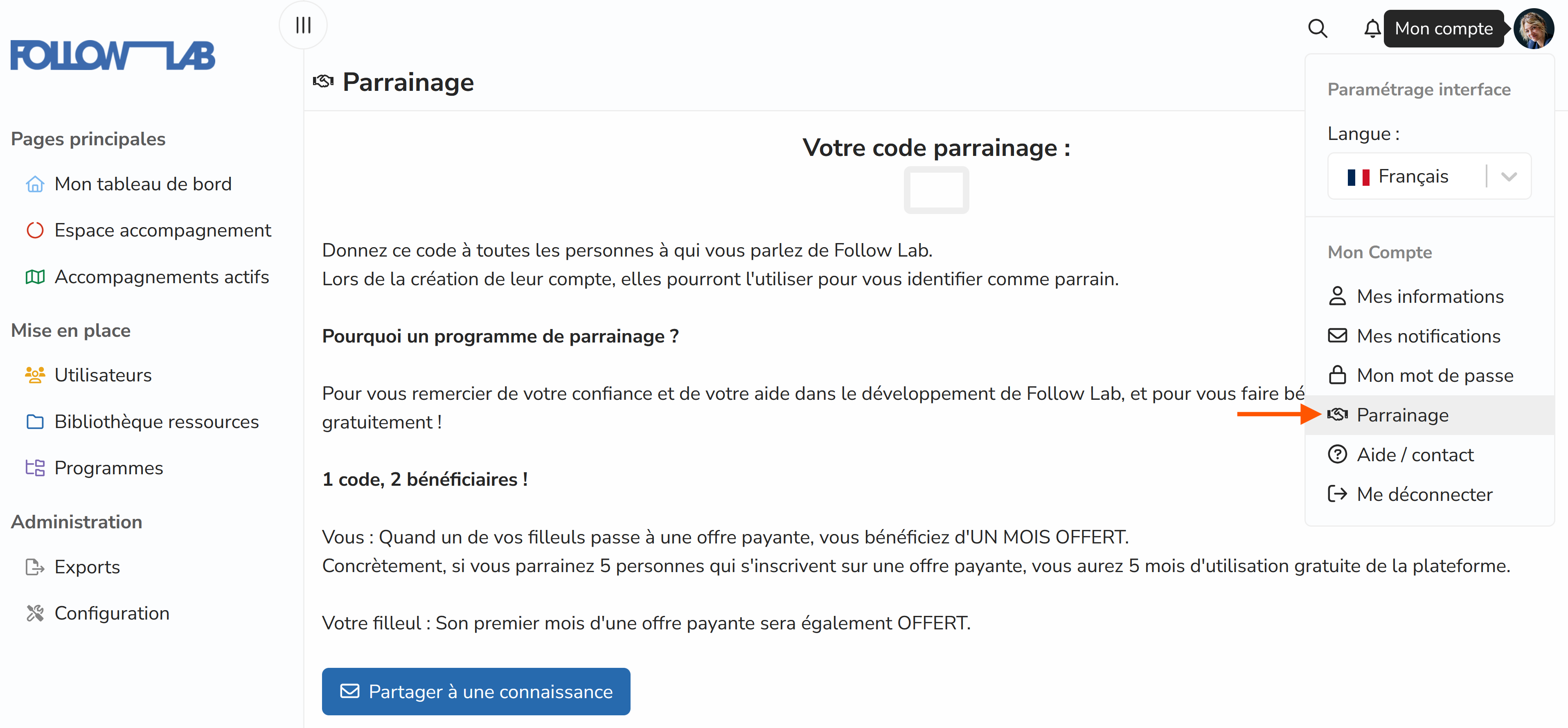
Compartir su código de referencia le gana a usted y a sus colegas meses de suscripción gratuita.
Para cada persona que se registra con su código, usted obtiene 1 mes libre de suscripción y su remisión también lo hace.
Visite su página "referral" para obtener su código y compartirlo:
¿Cómo manejo mis notificaciones?
Una serie de notificaciones por correo electrónico están en su lugar para mantenerlo informado de actualizaciones importantes.
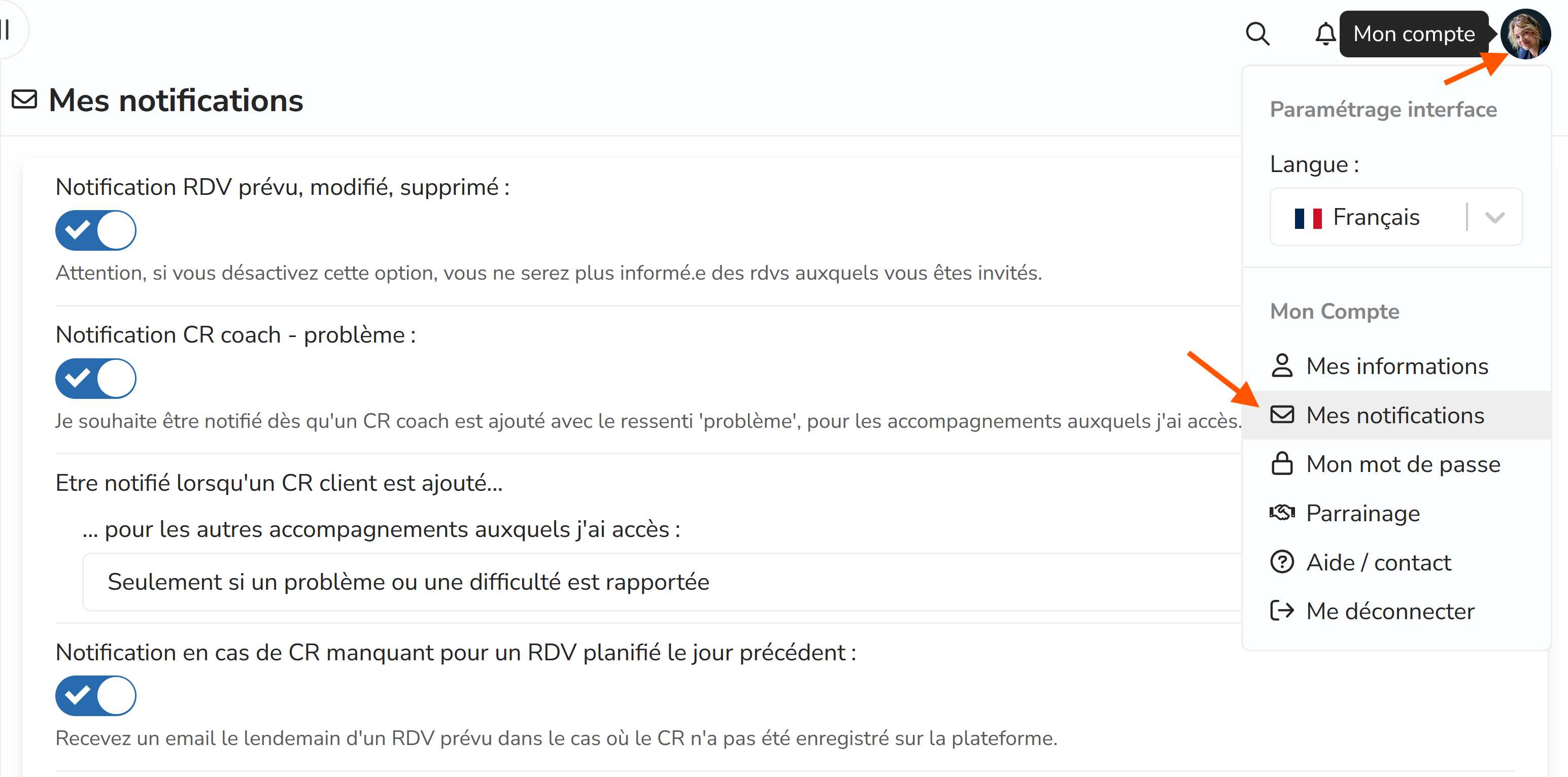
Puede ajustar sus preferencias a través de la página "Mis notificaciones", accesible desde el botón de perfil en la parte superior derecha de su interfaz.
¿Dónde puedo ver toda mi actividad?
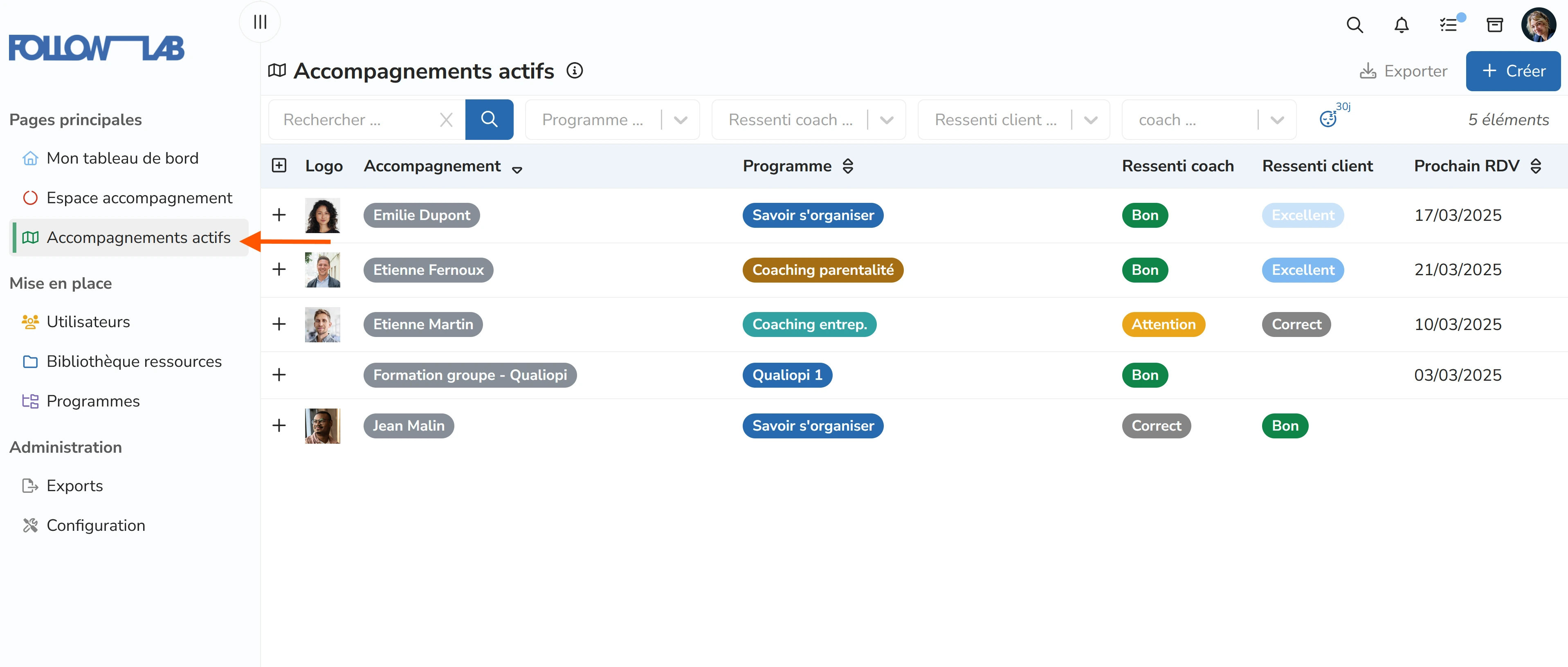
La página "activos programas coaching" le ofrece una visión general de todas sus relaciones coaching en curso.
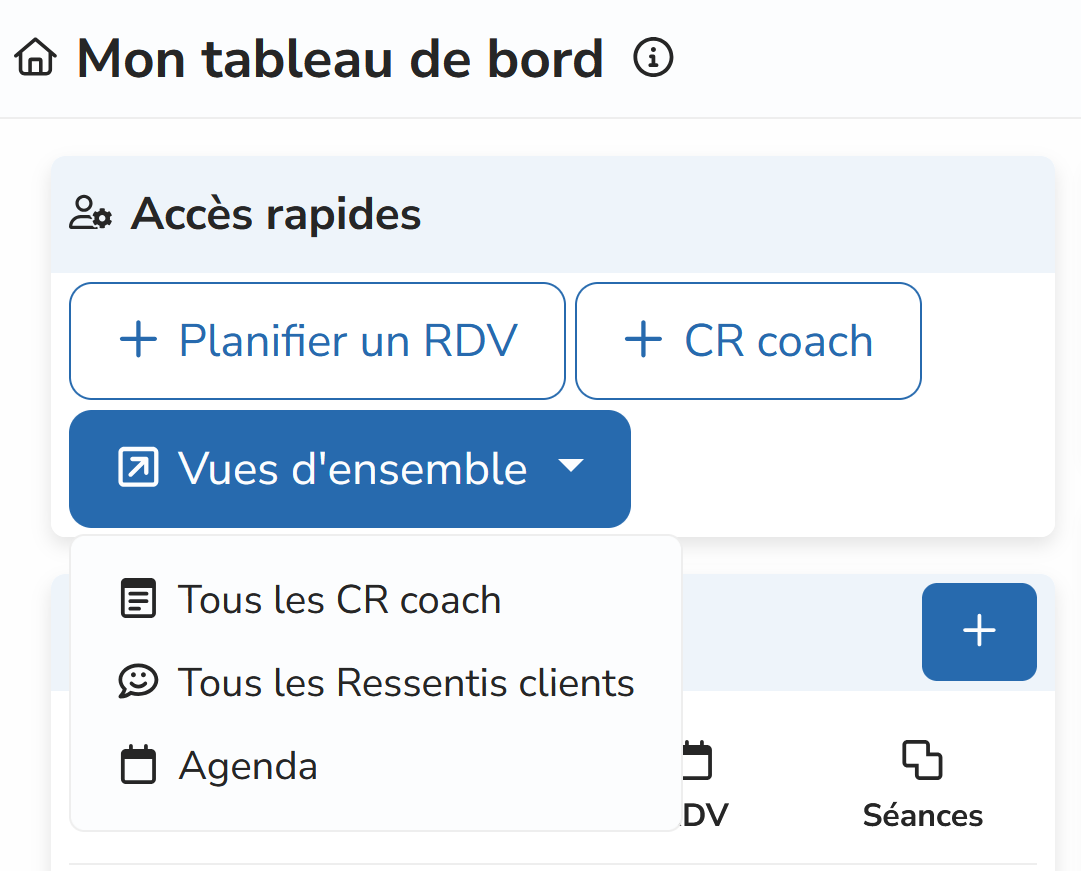
Desde su panel de control, el botón "overview" le da acceso a otras tablas: todos los sentimientos del cliente, todas las notas de sesión coach, todas las citas programadas.
¿Cómo puedo crear un programa coaching?
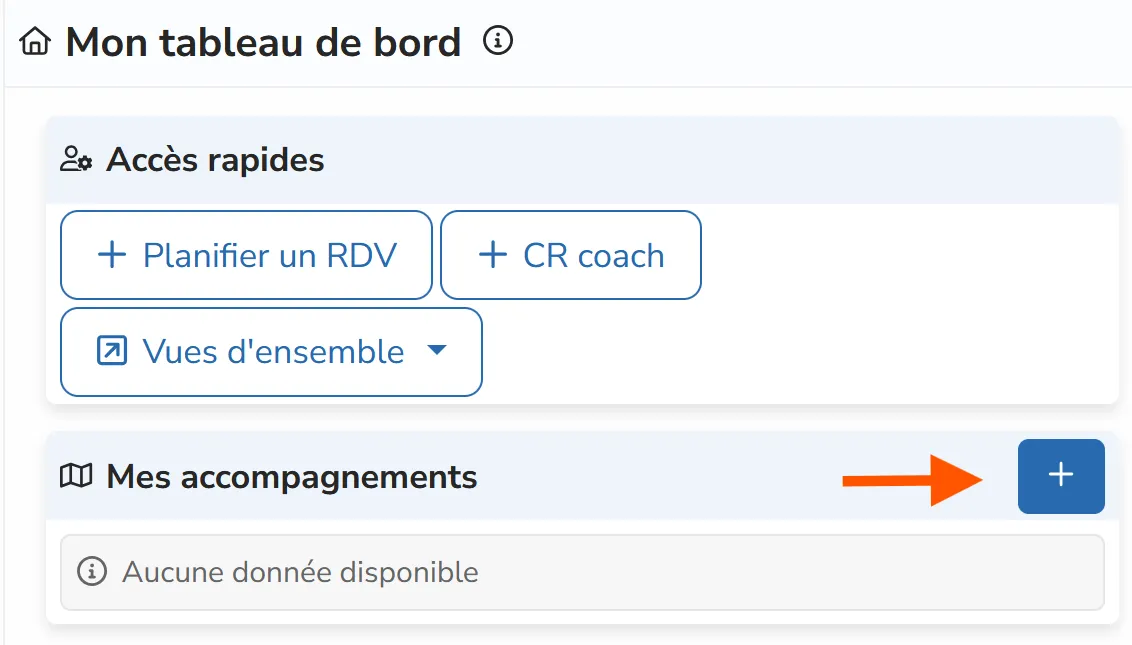
Desde mi panel de control, en la sección "Mis programas coaching", o desde la página "activos programas coaching", hago clic en el botón "+".
Luego elijo entre ** tres opciones de creación**:
- nuevo cliente (también crearé una cuenta de usuario para mi cliente)
- cliente existente (para un cliente ya registrado en mi plataforma)
- ningún cliente conectado por ahora (el cliente no tendrá acceso por ahora; puedo añadirlos más tarde).
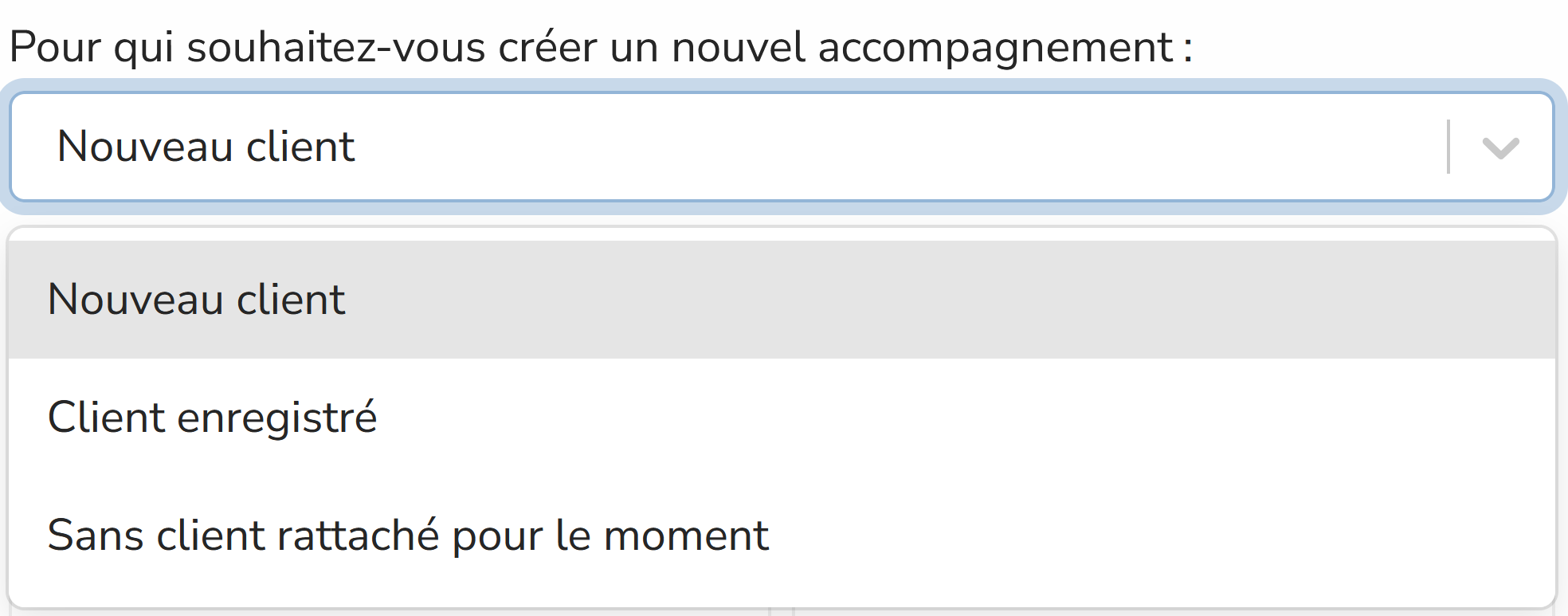
Elijo el nombre del programa coaching, opcionalmente el modo de color y precios.
Finalmente elijo el programa ****, ¡y eso es todo!
¿Cómo puedo crear un programa?
De dos maneras:
O cuando creo un programa coaching, en el momento de elegir el programa, escojo "nuevo programa".
O simplemente de la página "programas" selecciona "+ Crear".
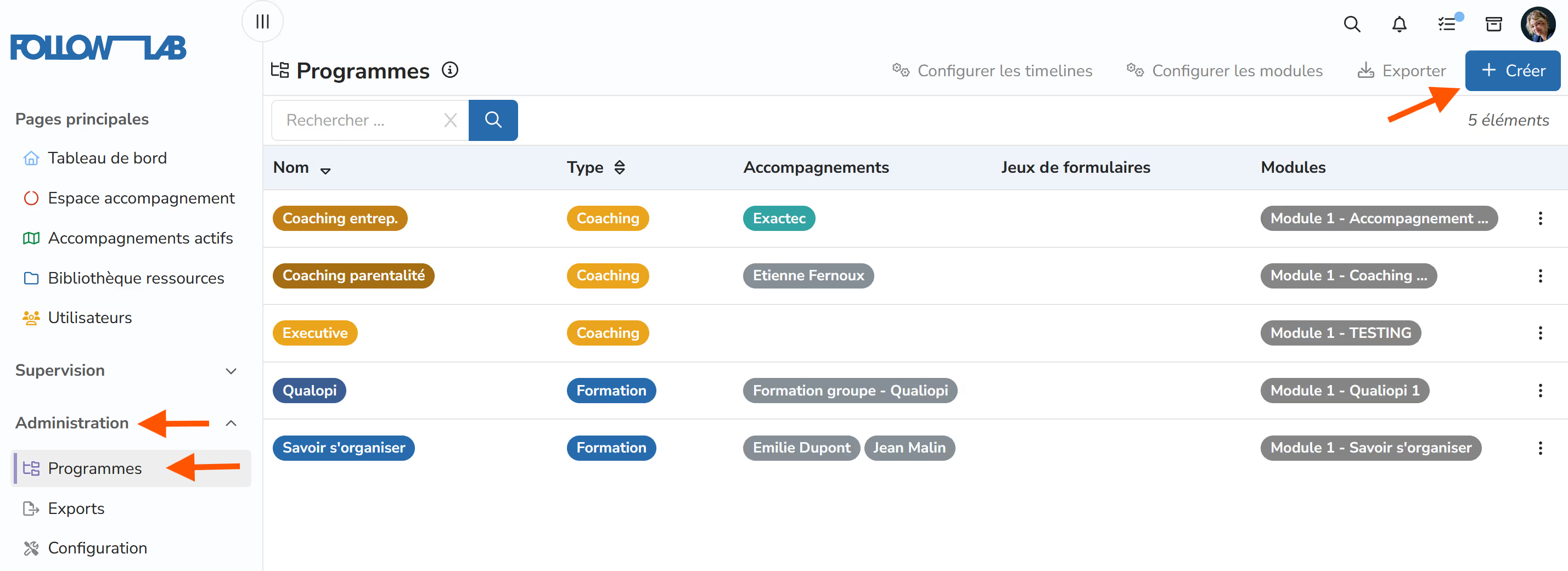
¿Cómo uso los formularios?
Los formularios le permiten solicitar información o documentos de sus clientes.
Puedes utilizarlos:
- recopilar documentos clave y esenciales de manera organizada y estructurada
- para administrar cuestionarios (posicion, satisfacción, autoevaluación, etc.)
- para ofrecerles un marco de reflexión y escritura
** Formas de preparación**
Desde la página formularios, puede acceder a la "forma biblioteca".
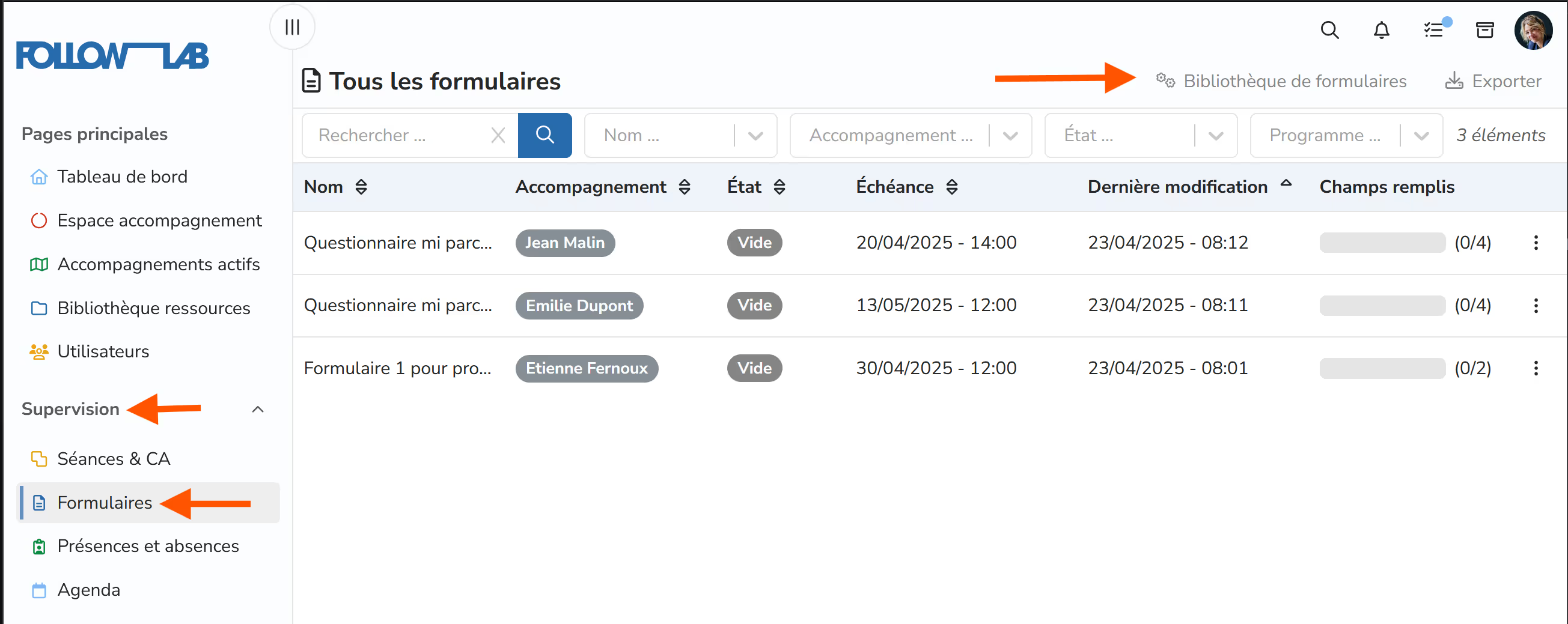
Aquí puede crear libremente plantillas de formularios dándoles un título, una lista de preguntas (o campos), y opcionalmente un plazo.
Los campos pueden ser de diferentes tipos, incluyendo: texto gratuito, lista desplegable, carga de archivos, barra de números para seleccionar, etc.
También puede crear conjuntos de formularios.
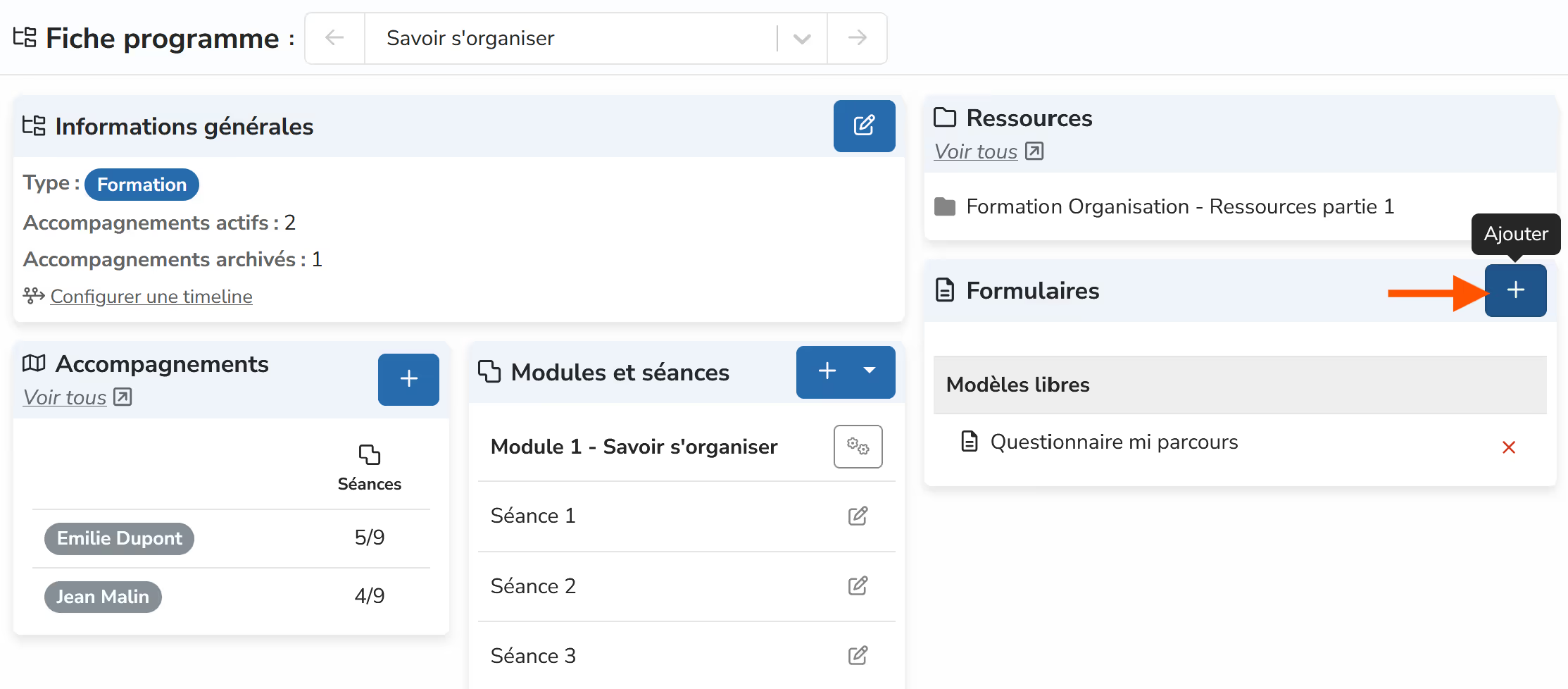
Una vez que sus plantillas estén listas, puede agregarlas a los programas coaching.
- Desde el espacio coaching
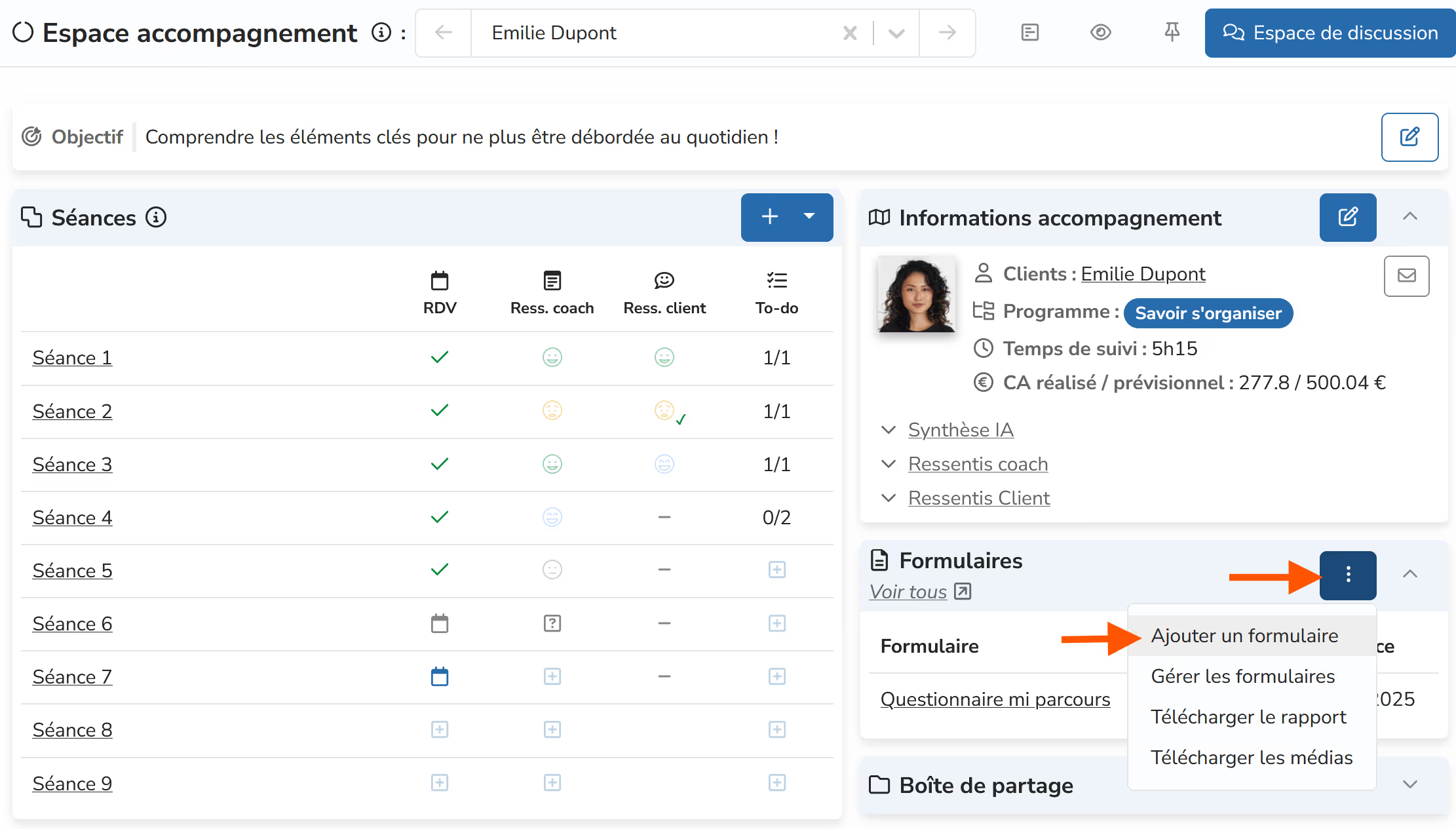
- De la hoja del programa (todos los programas coaching, presentes o futuros, para este programa entonces automáticamente tendrán los formularios añadidos)
¿Cómo puedo organizar mi biblioteca de recursos?
Organizar sus recursos en una jerarquía le ayuda a almacenar información mejor y también configurar los derechos de acceso! De hecho, si restringo el acceso a una carpeta, cada archivo o subcarpeta dentro tendrá, por defecto, las mismas restricciones.
En la página "Resource library", puedo añadir carpetas para organizar mis recursos usando el botón "+ create".
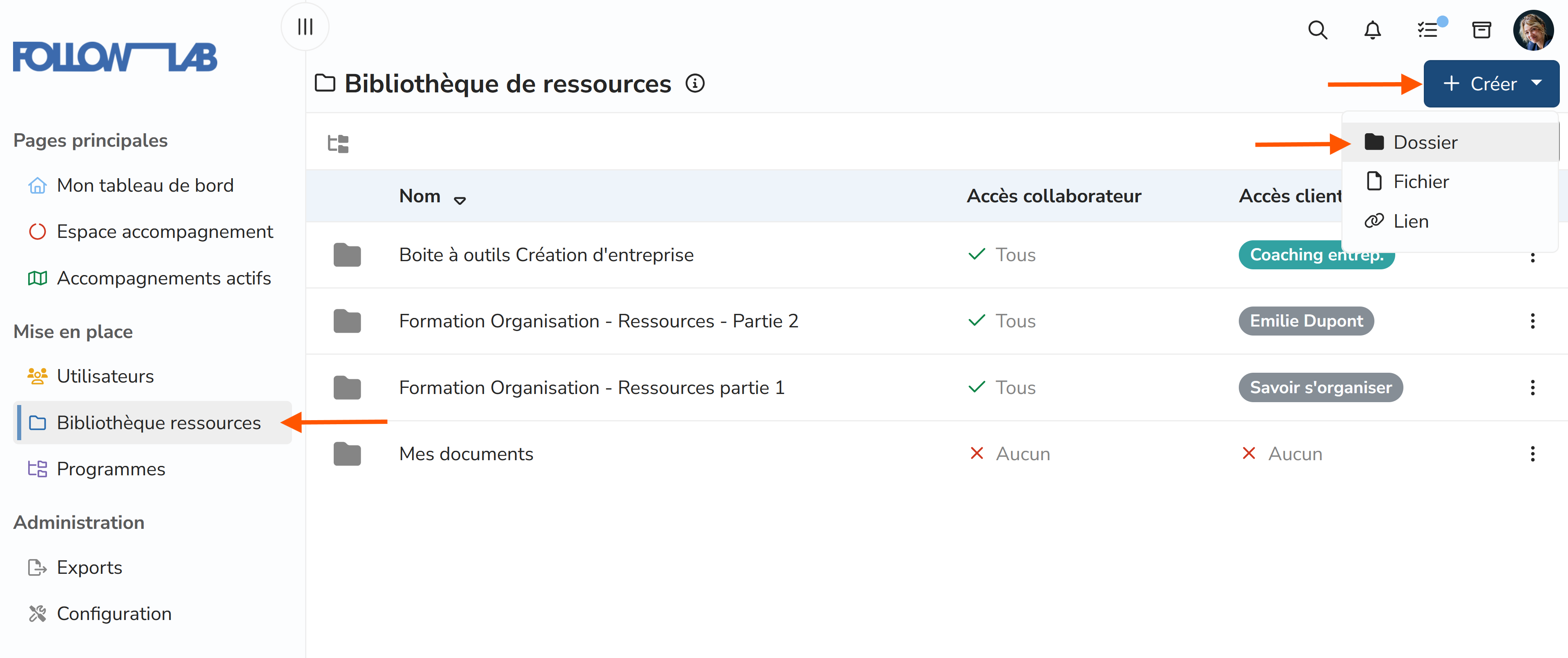
Al hacer doble clic en una carpeta, puedo introducirla para añadir archivos o crear otros subcarpetas.
Sugerencia: Es más sencillo crear una carpeta por programa para gestionar derechos y acceso más adelante.
¿Cuál es la diferencia entre un programa coaching y un cliente?
En Follow Lab PRO, distinguimos:
- Usuarios: las personas que reciben apoyo (clientes) o colaboradores en su organización, caracterizadas al mínimo por su nombre, apellido y correo electrónico
- Programas Coaching: procesos de trabajo entre usted y las personas que reciben apoyo, caracterizados al mínimo por un nombre del programa coaching y un programa.
Es bueno saber:
- ** un cliente puede ser inscrito en varios programas coaching**
- Los clientes pueden inscribirse en un programa coaching (grupo coaching)
- un programa coaching puede existir sin estar vinculado a un cliente (si no desea darle acceso a la interfaz)
Por defecto, un programa coaching es nombrado del primer y último nombre del cliente asociado. Esto es a menudo el mejor ajuste, pero puede cambiar el nombre de un programa coaching en cualquier momento.
¿Cómo archivo un programa coaching?
Desde la página "activos programas coaching", haga clic en el botón de opciones para el programa coaching Quiero archivar, luego haga clic en "archive".
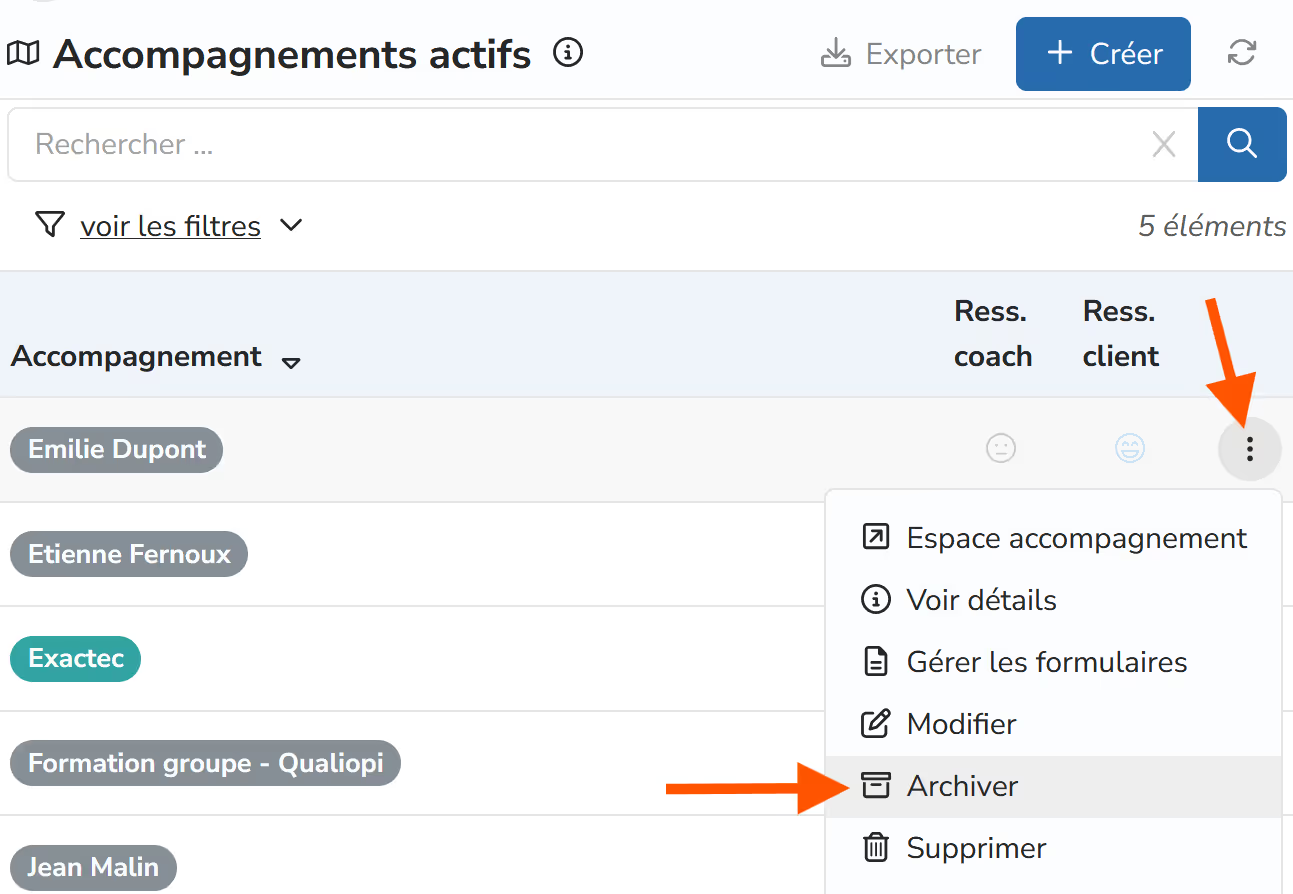
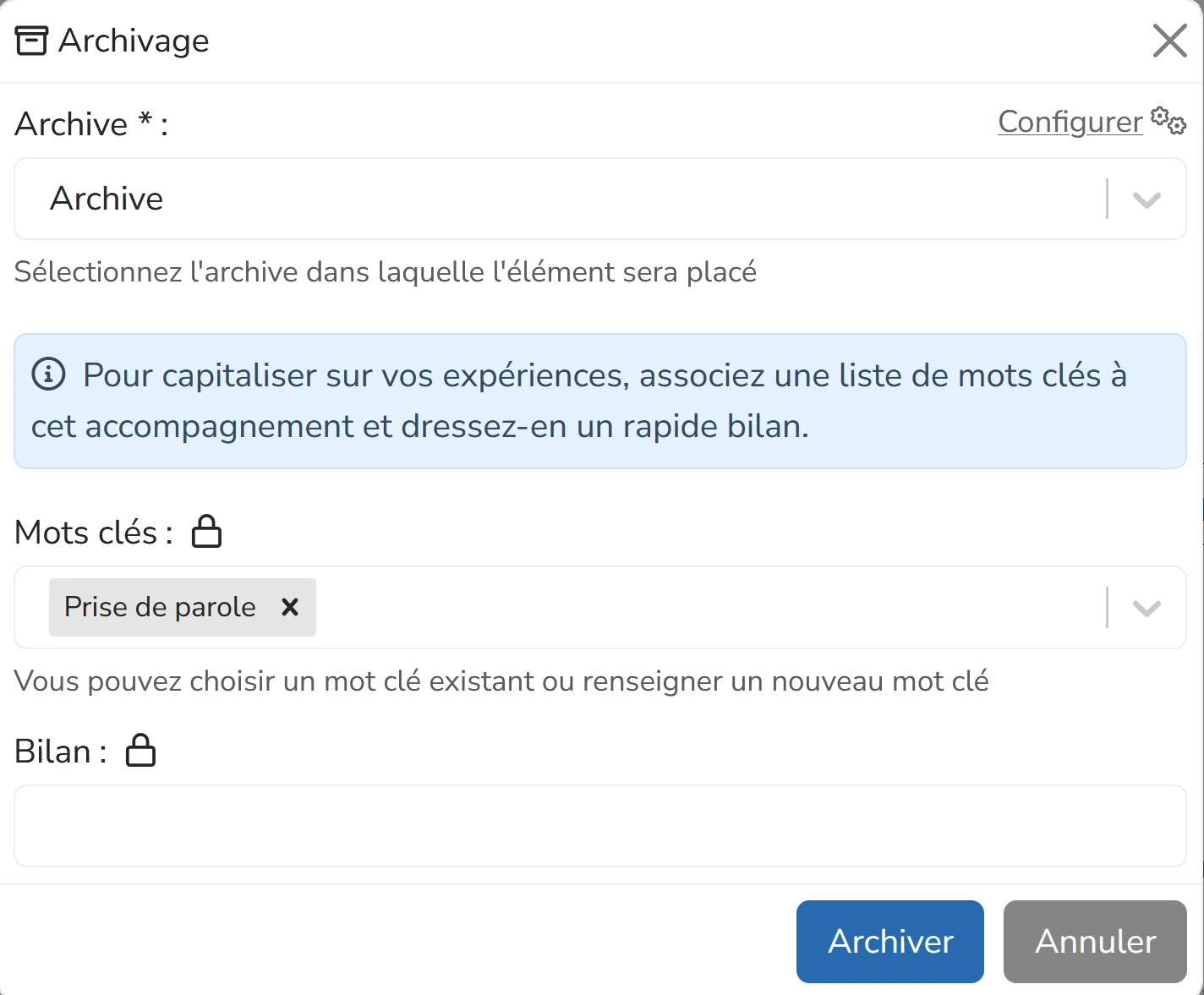
Puedo introducir palabras clave y un resumen de este programa coaching. Las palabras clave me ayudarán a encontrar rápidamente los programas pertinentes de coaching para revisar entre todos los programas coaching que he entregado.
Puedo encontrar y organizar todos mis archivos desde el icono "archives" en la parte superior derecha de la interfaz.
Por defecto, y de acuerdo con GDPR, los datos se conservan durante 5 años desde el momento en que se archiva el programa coaching. Puede escribir a contact@followlab.io si desea ajustar esta duración
¿Cómo funciona la integración Calendly?
Si tiene una suscripción Calendly (Calendly bloquea las integraciones para cuentas gratis), puede permitir la integración Calendly.
Con esta integración, sus clientes pueden reservar sus sesiones desde Follow Lab PRO basándose en su disponibilidad Calendly. Una cita reservada en Follow Lab PRO se reserva automáticamente en su Calendly y se mantiene sincronizada (si usted hace el cambio en Calendly o en Follow Lab PRO).
Sin embargo, nota: una cita reservada en Calendly sin pasar por Follow Lab PRO no aparecerá en Follow Lab PRO. Por lo tanto, no se recomienda compartir su enlace Calendly directamente con sus clientes si desea que las citas programadas aparezcan en Follow Lab PRO.
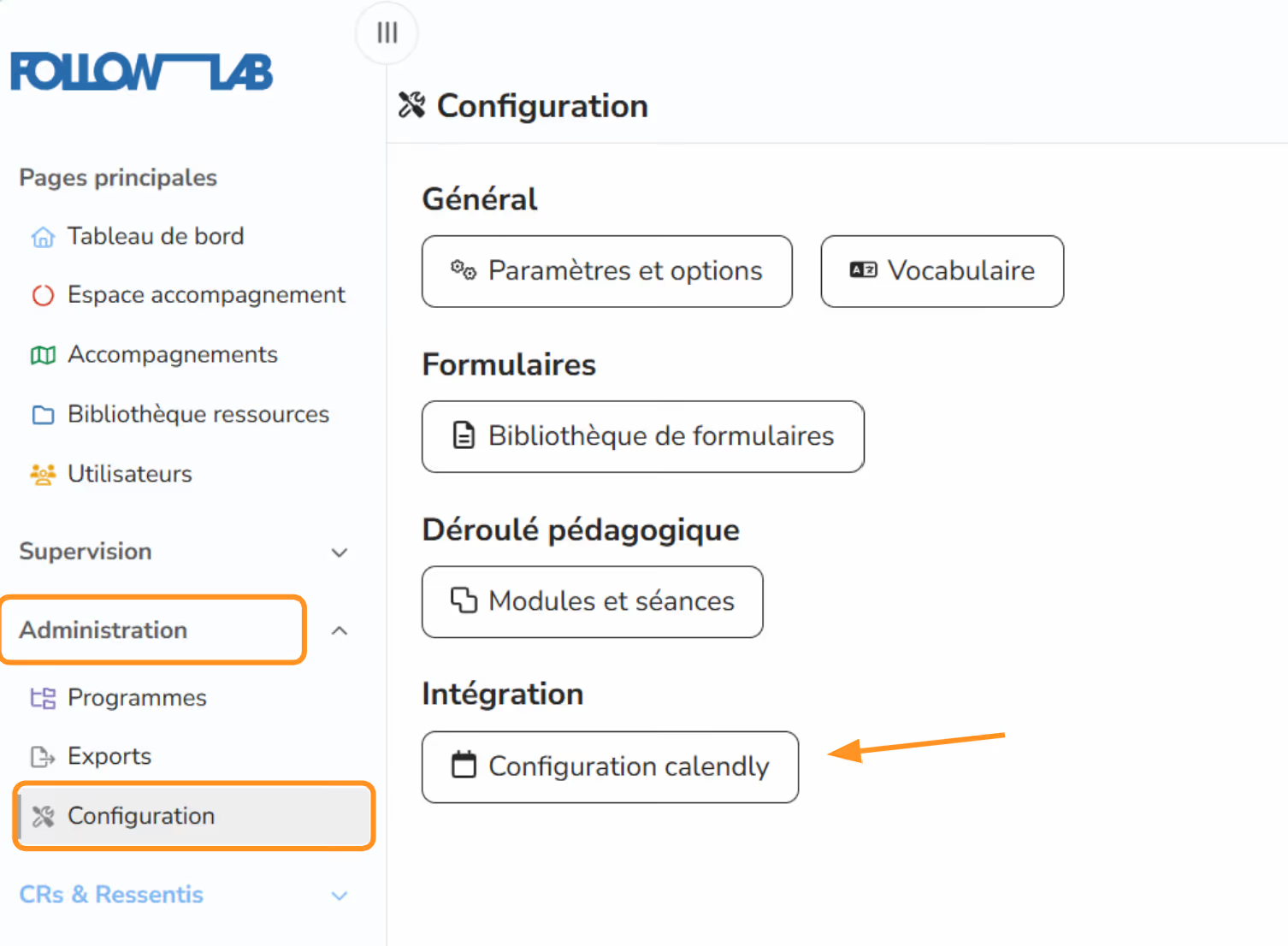
Para habilitar la integración, vaya a la página "configuración" y seleccione "Configuración final".
Sólo necesitará iniciar sesión en su cuenta Calendly para aceptar la sincronización.
Por último, consulte Follow Lab PRO que los clientes pueden programar citas.
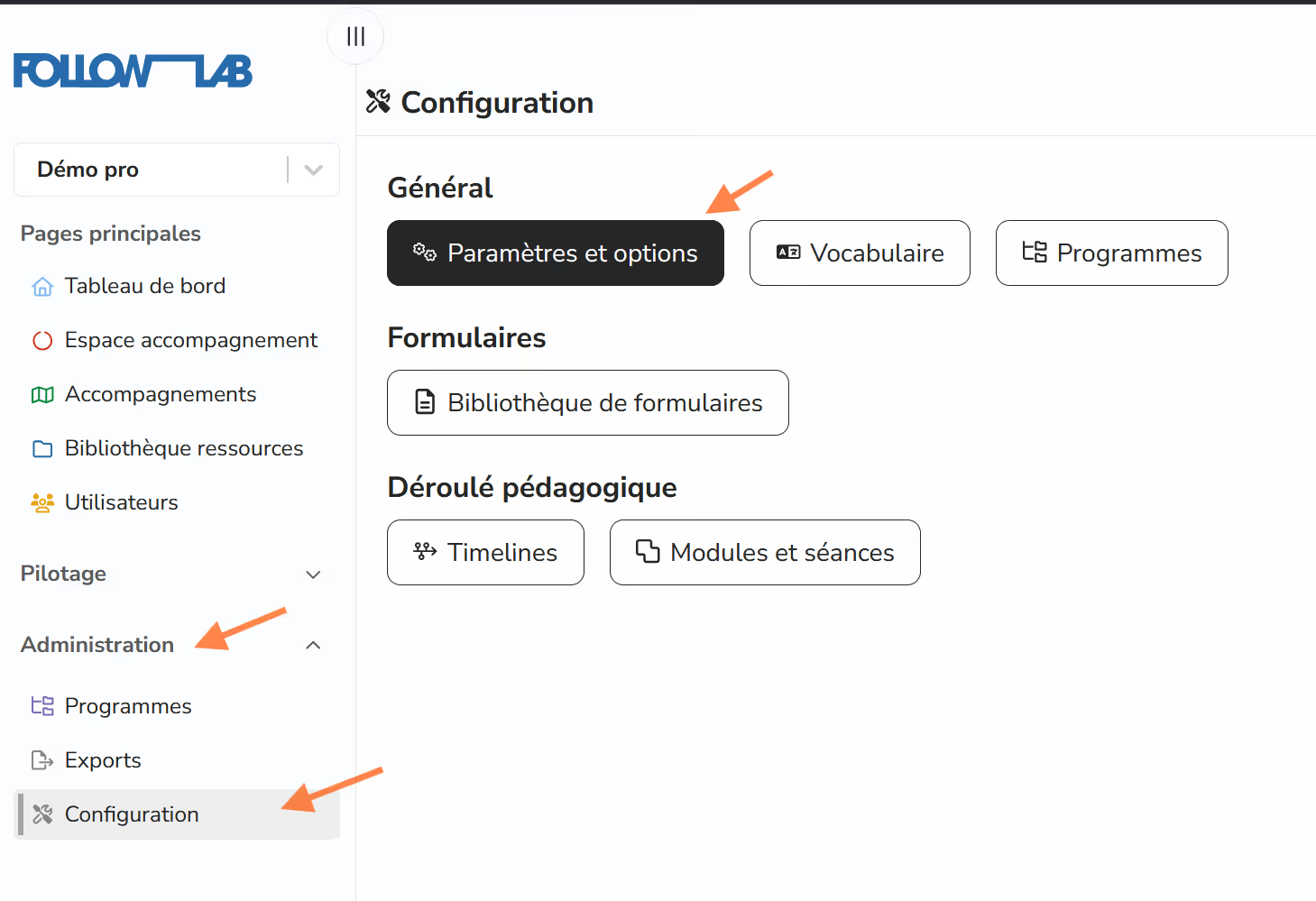
Para ello, vaya a "Configuración", "Configuración y opciones".
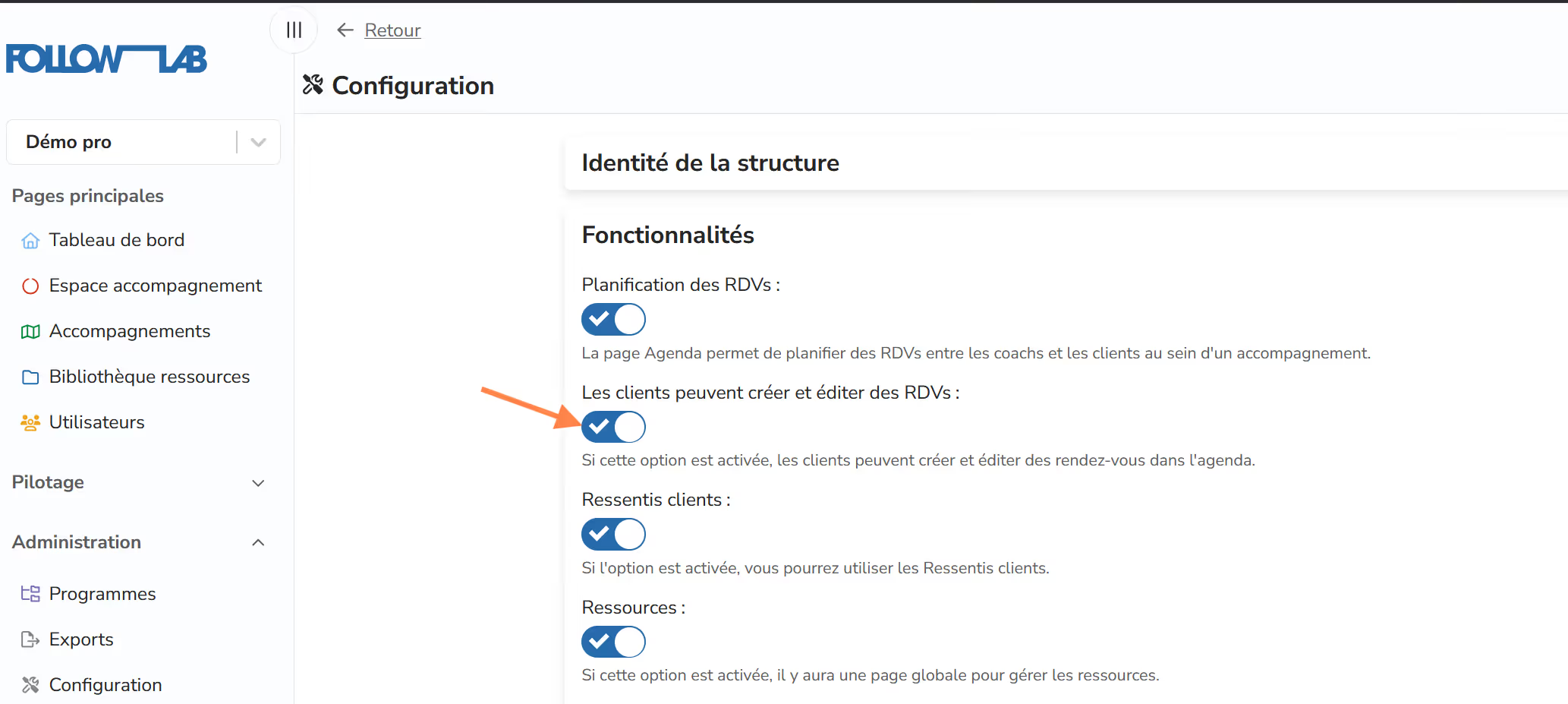
Y verifique que los clientes tienen permiso para crear y editar citas.
¡Eso es! Ahora cuando sus clientes quieren agregar una cita para una sesión futura, tienen acceso a su disponibilidad Calendly!
¿Cómo obtengo mis facturas?
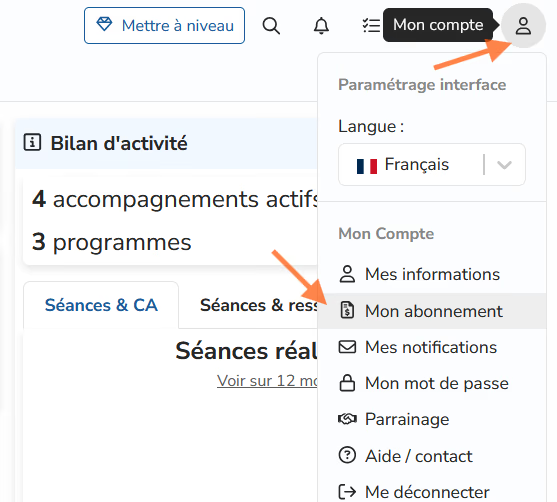
Una vez suscrito a Follow Lab PRO, la facturación mensual está en su lugar. Todas sus facturas están disponibles en mi sección de suscripción.
¿Cómo funciona el seguimiento de asistencia?
Aquí hay un vídeo que explica cómo funciona el seguimiento de la asistencia:
Seguimiento de asistencia en Follow Lab PRO{video="https://www.youtube.com/embed/iZWXxFogQ0Q"}
¿Puedo firmar documentos electrónicamente en Follow Lab PRO?
Follow Lab PRO no ofrece una característica de firma electrónica incorporada.
Esta es una elección deliberada: los profesionales independientes generalmente tienen necesidades limitadas de volumen de firma (unos pocos documentos por año), que no justifica el costo extra de una solución integrada, cerca de 10 €/mes encima de su suscripción!
Para firmar o tener un documento firmado, recomendamos Goodflag Community, una plataforma de firma electrónica francesa libre sin límite de tiempo, conforme a la normativa europea eIDAS. Es accesible a cualquier profesional independiente sin suscripción o tarjeta de crédito.
El proceso en la práctica:
- Exportar su documento PDF de Follow Lab PRO
- Importarlo en Goodflag Community
- Definir los firmantes y el nivel de firma deseado
- Envía el paquete de firmas y tus destinatarios reciben un enlace por correo electrónico para firmar
El documento firmado puede ser subido a Follow Lab PRO en el compartimiento del cliente, recursos o un formulario dedicado.