¡Bienvenido a bordo!
Para ayudarle a empezar, aquí hay una guía de 4 pasos con 2 vídeos para descubrir la plataforma Follow Lab PRO y comenzar a pie derecho. Siga la guía y sabrá todo sobre Follow Lab PRO. También puedes reservar una sesión con nuestro equipo.
Cómo empezar vídeos
Paso 1: Establecer un nuevo compromiso coaching (2 min)
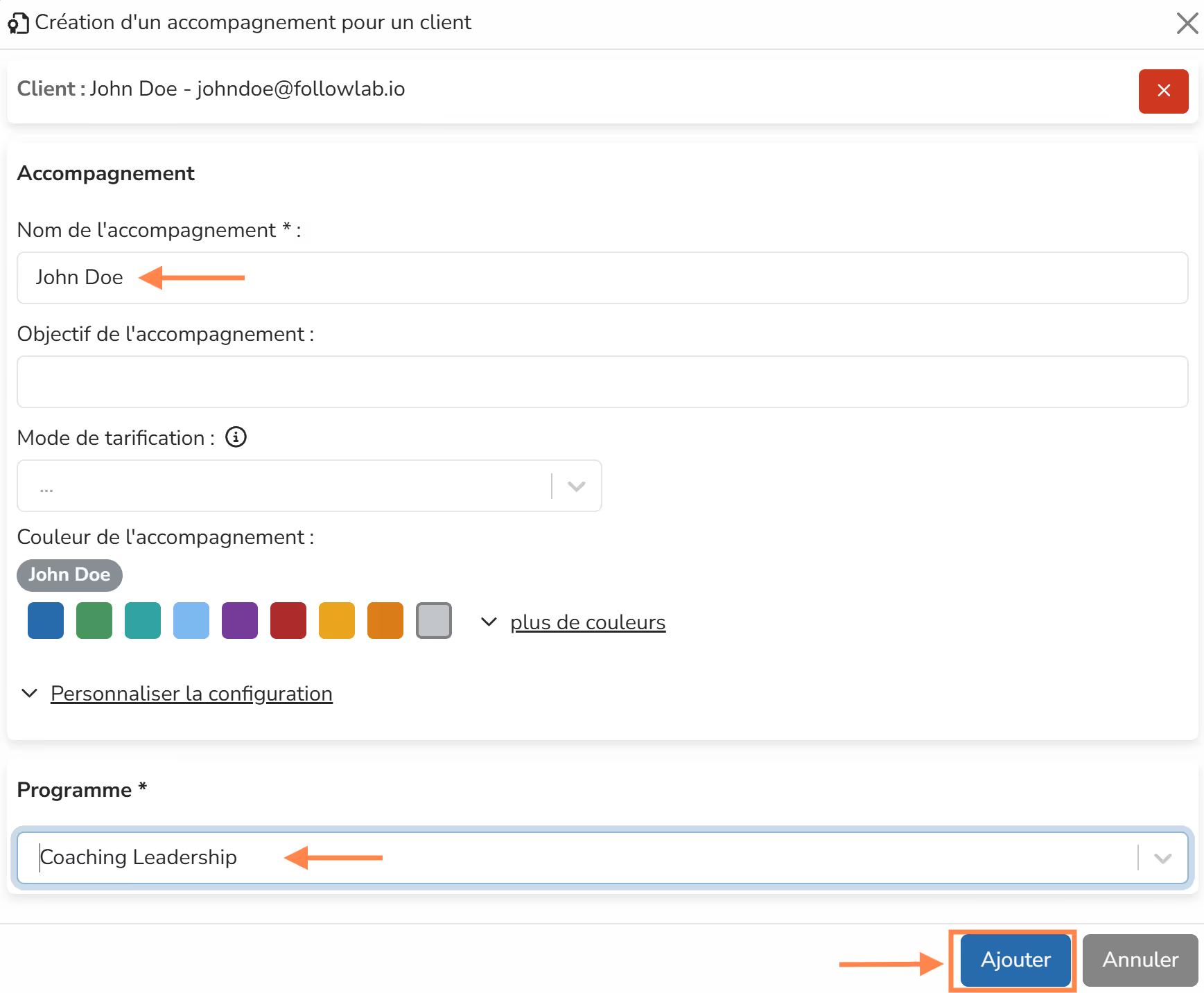
Crear mi primer compromiso coaching
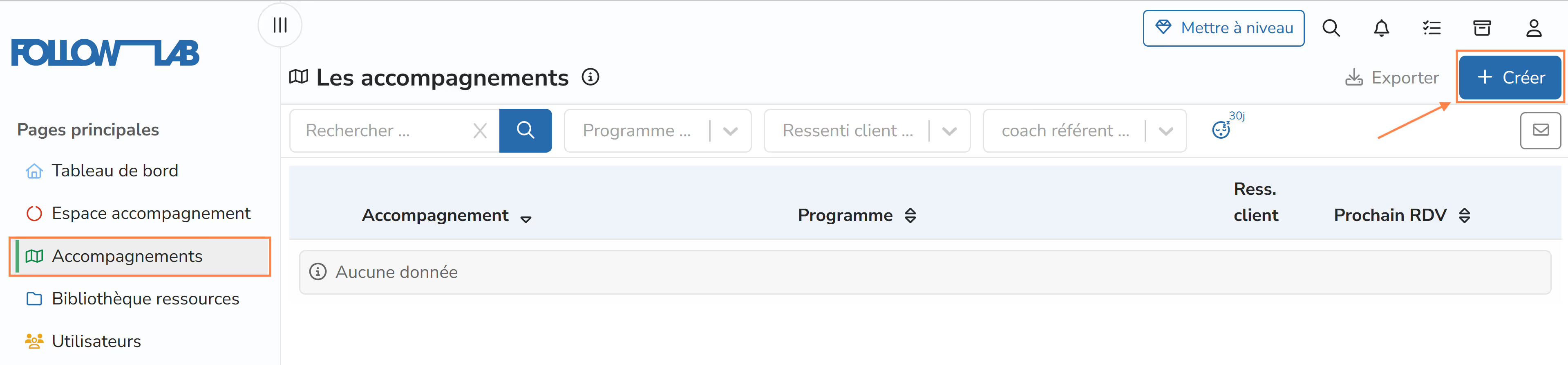
Voy a la página Activos activos y haga clic en crear.
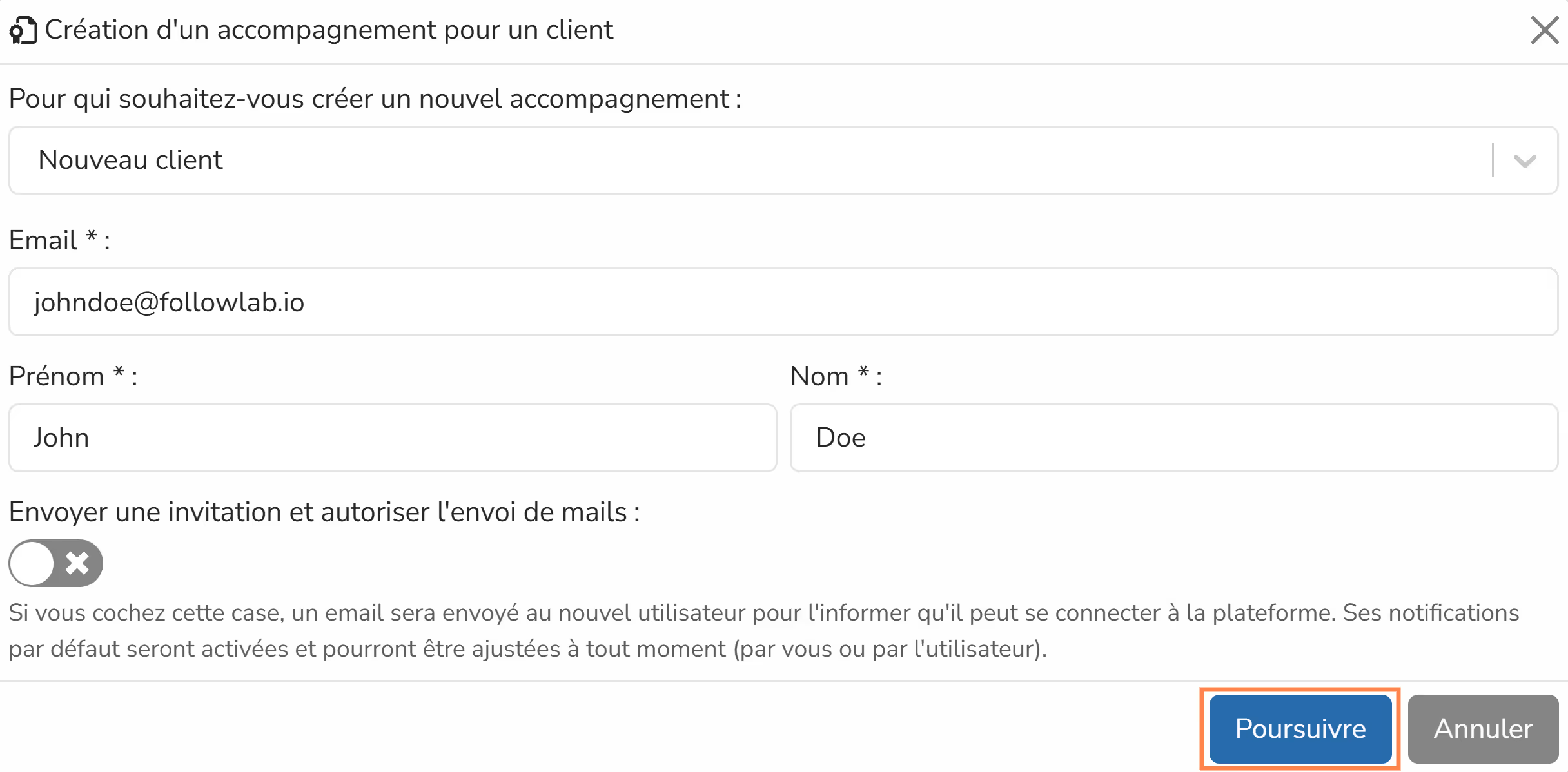
Elijo nuevo cliente y complete el formulario con los detalles de contacto del cliente que quiero asociar con este compromiso.
Tip: Para probar por primera vez, puedo ingresar un email personal. Esto me permite ver a qué recibe el cliente y a qué tienen acceso.
Si comprobé Enviar una invitación y autorizar el envío de correo electrónico, el cliente recibirá inmediatamente un correo electrónico informándoles que pueden iniciar sesión en Follow Lab.
Opcionalmente puedo cambiar el nombre de este compromiso.
Importante
Por defecto, el nombre de compromiso está prellenado con el primer y último nombre del cliente.
Esta es la opción más simple en la mayoría de los casos.
Sin embargo, el cliente y el compromiso son diferentes.
En Follow Lab:
- un cliente puede ser seguido en diferentes compromisos.
- un compromiso puede implicar a varios clientes (por ejemplo, para pareja coaching, o un menor y su padre)
Puedo entrar en el objetivo de compromiso ahora, o hacerlo más tarde con mi cliente.
Ahora elijo mi programa **.
Dependiendo de la configuración de mi programa, una lista de sesiones estará automáticamente disponible para este nuevo compromiso.
Importante
Una vez creado el compromiso, no puedes cambiar su programa.
Más tarde, si su cliente es seguido bajo otro programa, necesitará agregar un nuevo compromiso para ellos.
Salvo, y he terminado!
Paso 2: Use el espacio de compromiso coaching (15 min)
1. Accede al espacio de compromiso coaching
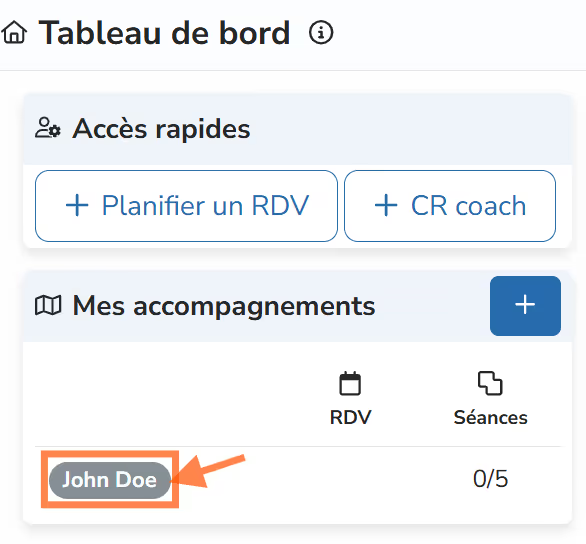
Desde mi panel de mando, haga clic en el nombre del compromiso que acabo de agregar.
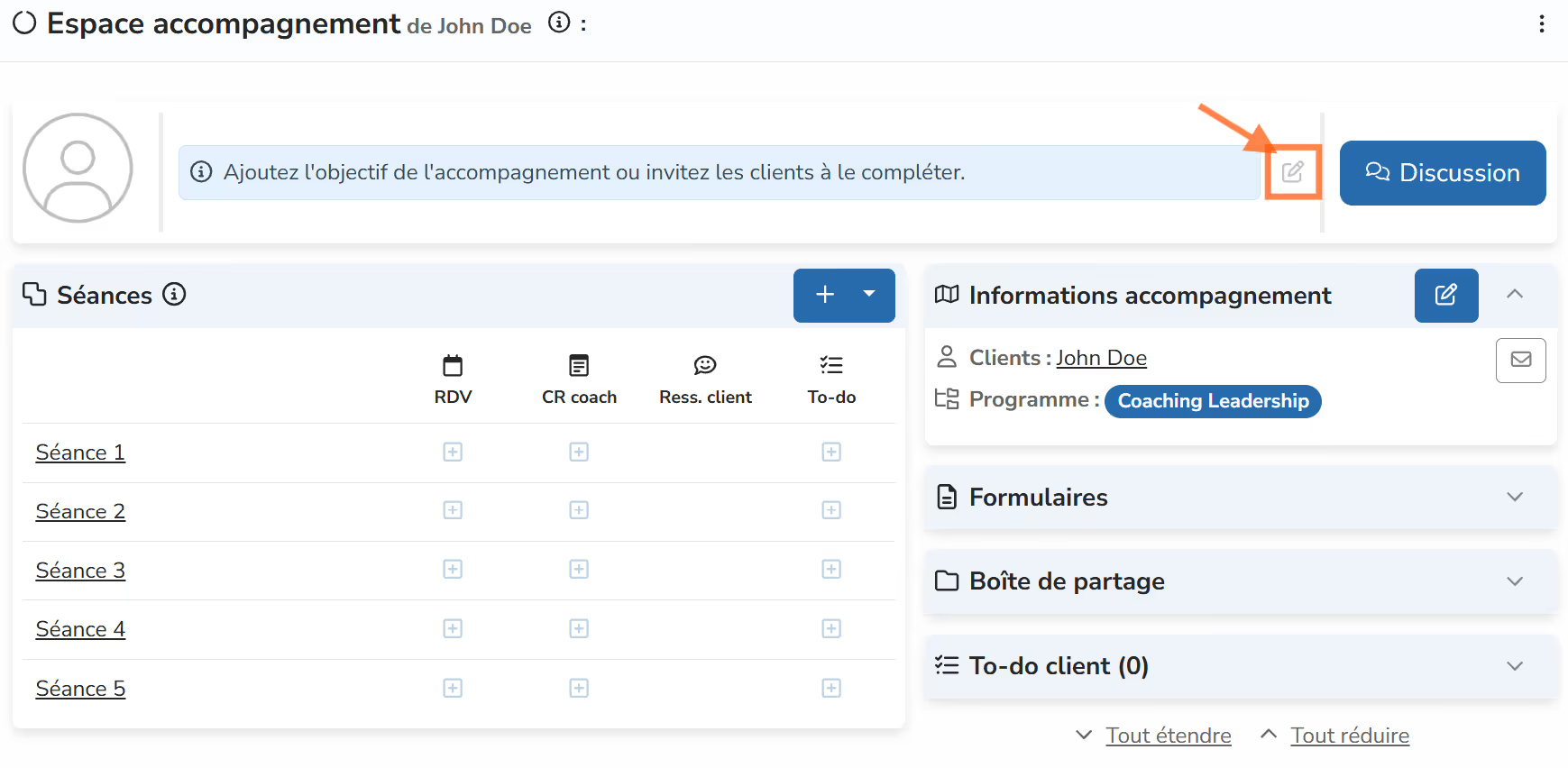
Aquí estoy en el espacio de compromiso coaching.
Para empezar, puedo editar el objetivo de este compromiso e introducir algo como "Descubre Follow Lab".
2. Añada una sesión y escriba una descripción
Las sesiones pueden estar ya presentes en el espacio de compromiso coaching (dependiendo del número mínimo de sesiones que he establecido para mi programa). Hago clic en una sesión para ver todos los detalles.
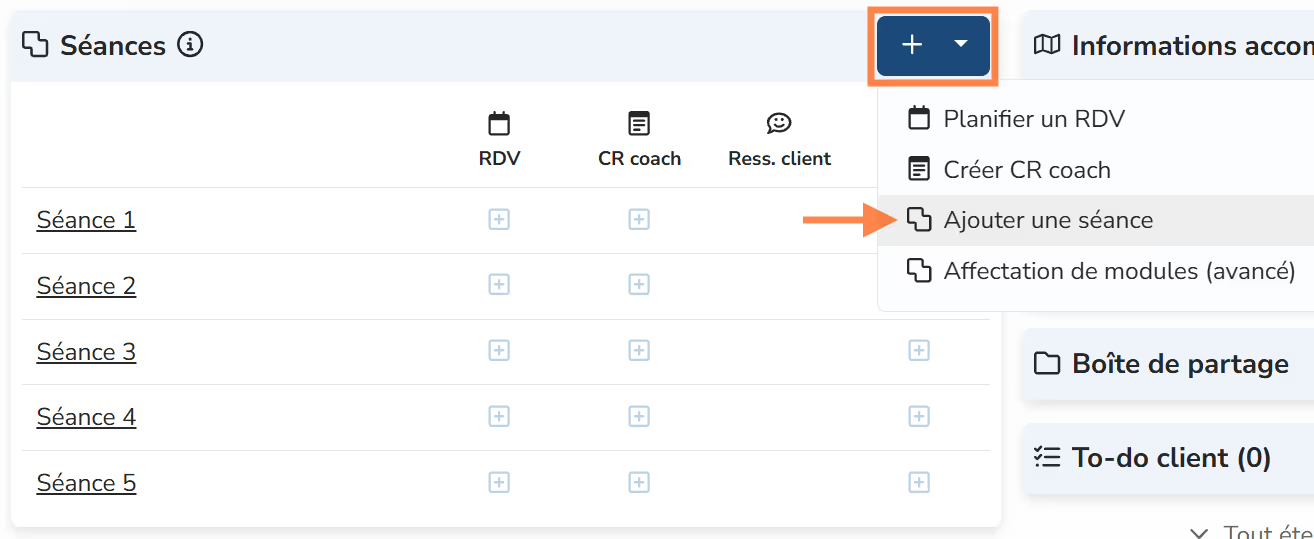
Si no tengo una sesión predeterminada, o si quiero, puedo añadir una sesión:
Hago clic en el botón +
Añadir una sesión
Introduzco un nombre para mi sesión (por ejemplo, sesión 1, descubrimiento, evaluación inicial, etc.)
Guardar y cerrar
Tengo todos los detalles de la sesión delante de mí.
Puedo introducir texto para descripción e instrucciones para este período de sesiones.
También puedo añadir notas confidenciales que mi cliente no verá.
Estas notas serán visibles para mis colaboradores si escojo darles acceso a este compromiso.
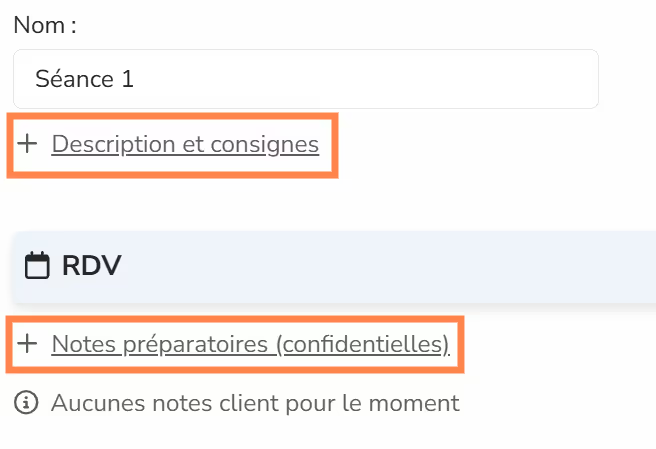
El cliente también tiene un área de notas. Este espacio puede utilizarse para preparar el período de sesiones y/o grabar notas después del período de sesiones.
3. Programar un nombramiento
Desde una sesión, en la sección Nombramientos, hago clic en el botón +.
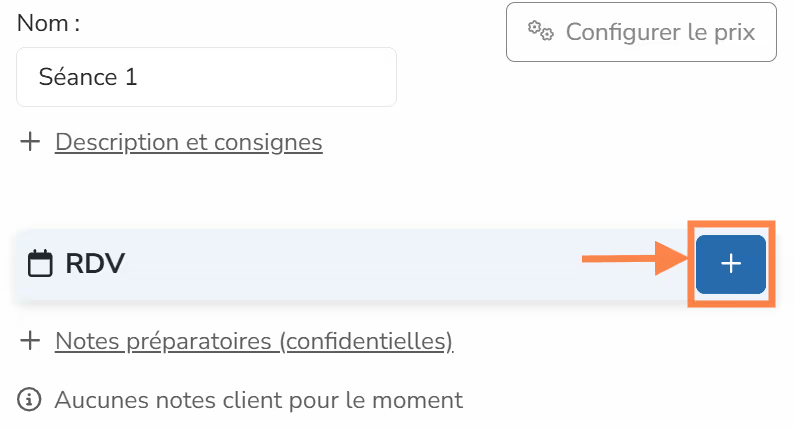
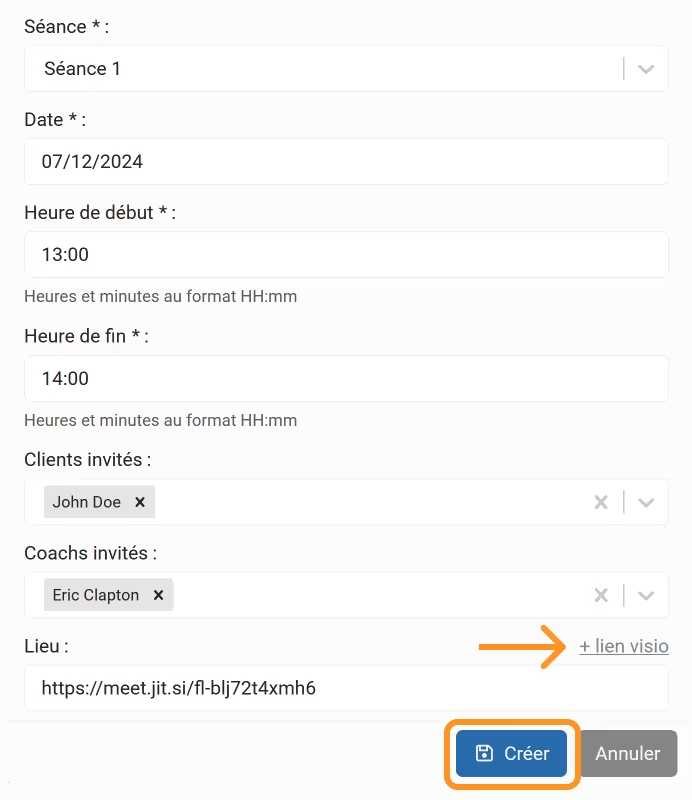
Entonces puedo definir:
- la fecha de la cita
- la hora de inicio y fin
- una ubicación (física o virtual)
Consejo: El botón de enlace de vídeo genera automáticamente un enlace para la aplicación de videoconferencia Jitsi Meet.
Al pulsar Crear, se añade la cita.
Se genera automáticamente un correo electrónico para informar a mi cliente (si he autorizado el envío de correos para este cliente).
Contiene un archivo de invitación que permite añadir la cita directamente al calendario.
Si la cita se modifica en Follow Lab, puedo elegir si deseo enviar un nuevo correo electrónico.
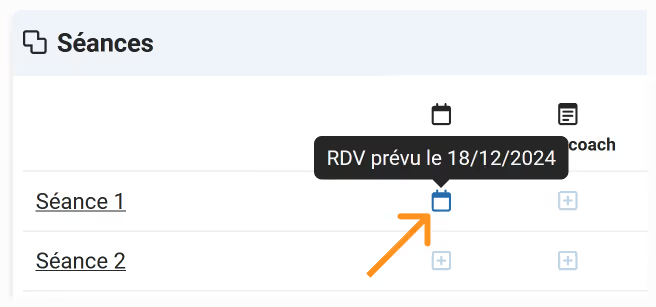
Puedo volver al espacio de compromiso coaching y ver que mi cita es ahora visible.
El icono será azul si la cita es en el futuro, gris si ha pasado.
Cuando me paso por encima del icono, aparece la fecha.
Al hacer clic en el icono, puedo editar la cita.
4. Add a session report
Importante
Los informes de sesión son la piedra angular de su seguimiento.

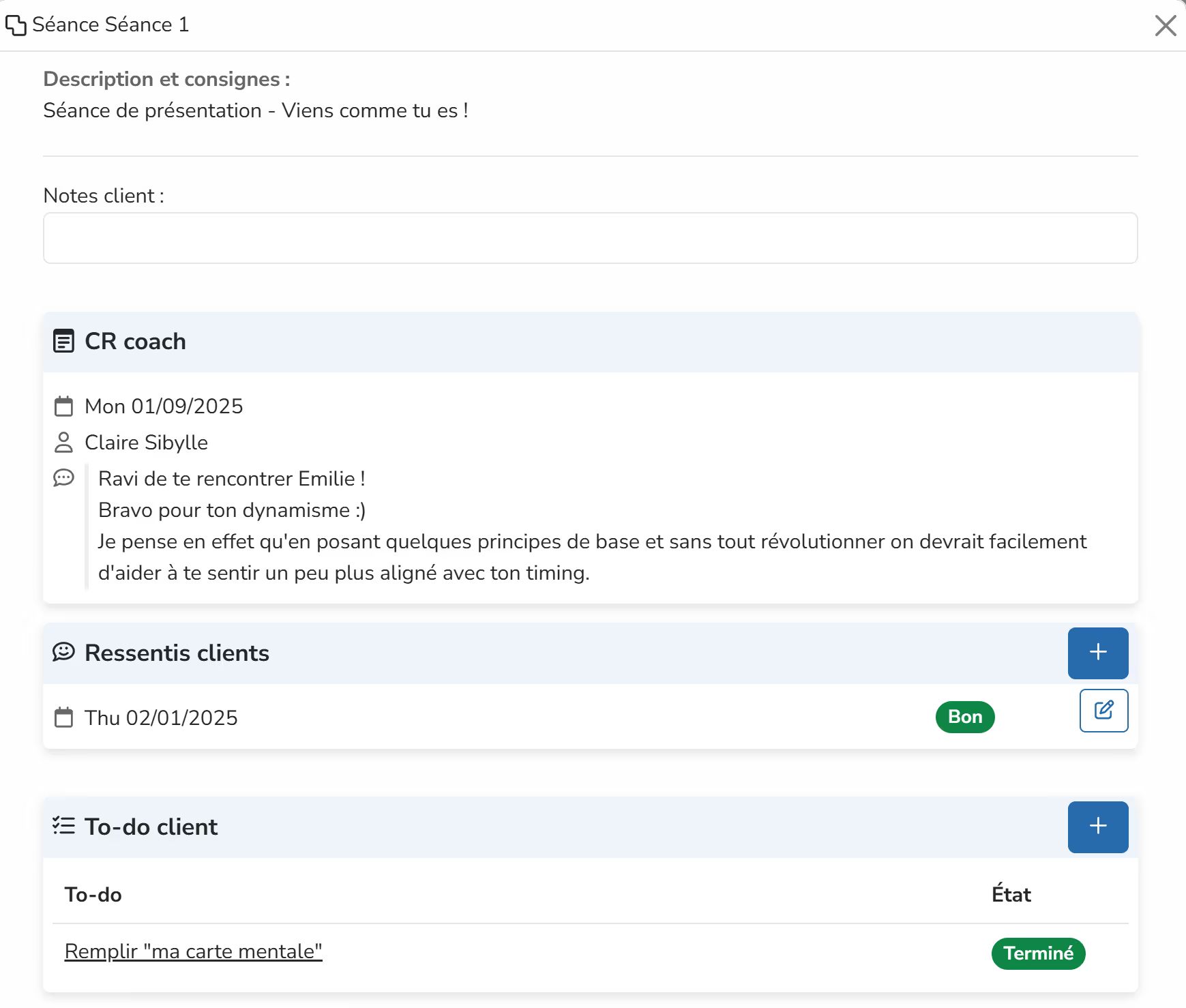
Después de cada período de sesiones, recomendamos crear sistemáticamente un informe del período de sesiones, como mínimo, para registrar la fecha y duración de cada nombramiento.
Esto le permite mantener un registro de todo su tiempo coaching y obtener fácilmente su seguimiento del tiempo.
Desde una sesión, en la sección del informe Coach, presiono el botón +.
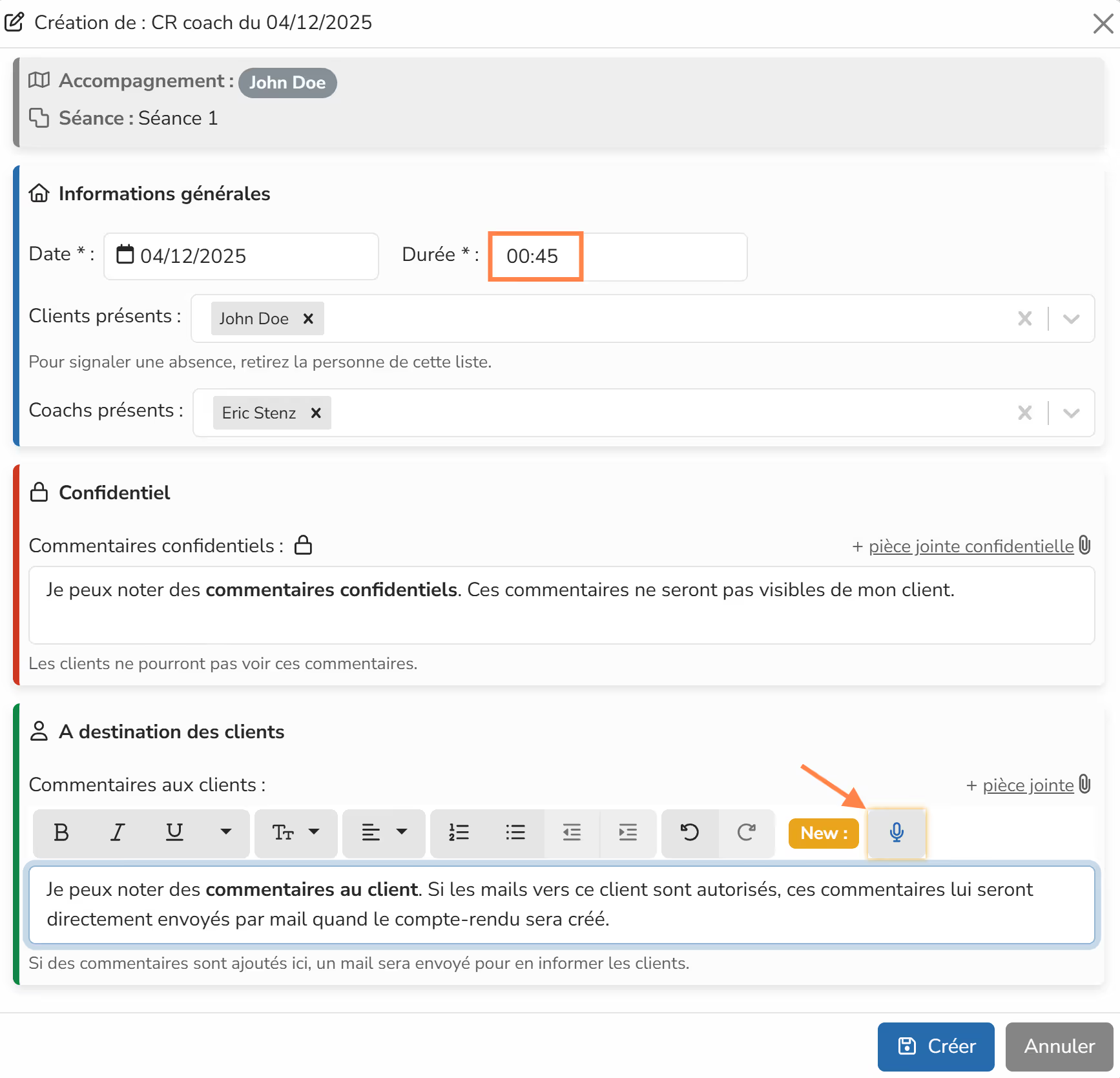
Me doy cuenta de que la fecha y duración son prellenados, basado en lo que he seleccionado al programar la cita.
Puedo ajustarlos para indicar la duración real.
Puedo escribir comentarios confidenciales. No serán visibles para mi cliente.
Puedo añadir Comentarios al cliente, que será notificado automáticamente por correo electrónico (si los correos electrónicos están autorizados para este cliente).
Tip: ¡Puedo usar la entrada de voz para ir más rápido (especialmente en móvil)!
Funciona en todos los navegadores, excepto Firefox por ahora.
5. Añadir un cliente a hacer
En la sección "Client to-do", haga clic en el botón + para agregar una tarea o ejercicio para completar.

Si varias sesiones ya están listadas en el espacio de compromiso coaching, puedo cambiar la fecha prevista y seleccionar otra sesión como plazo.
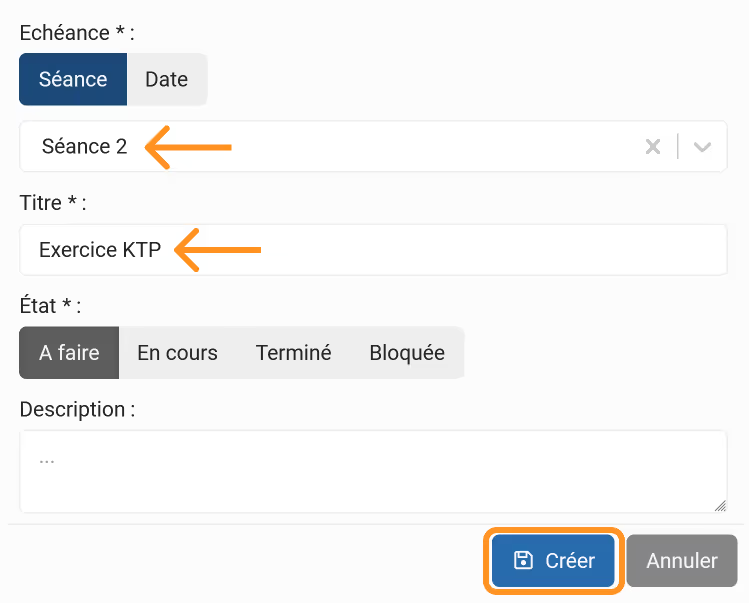
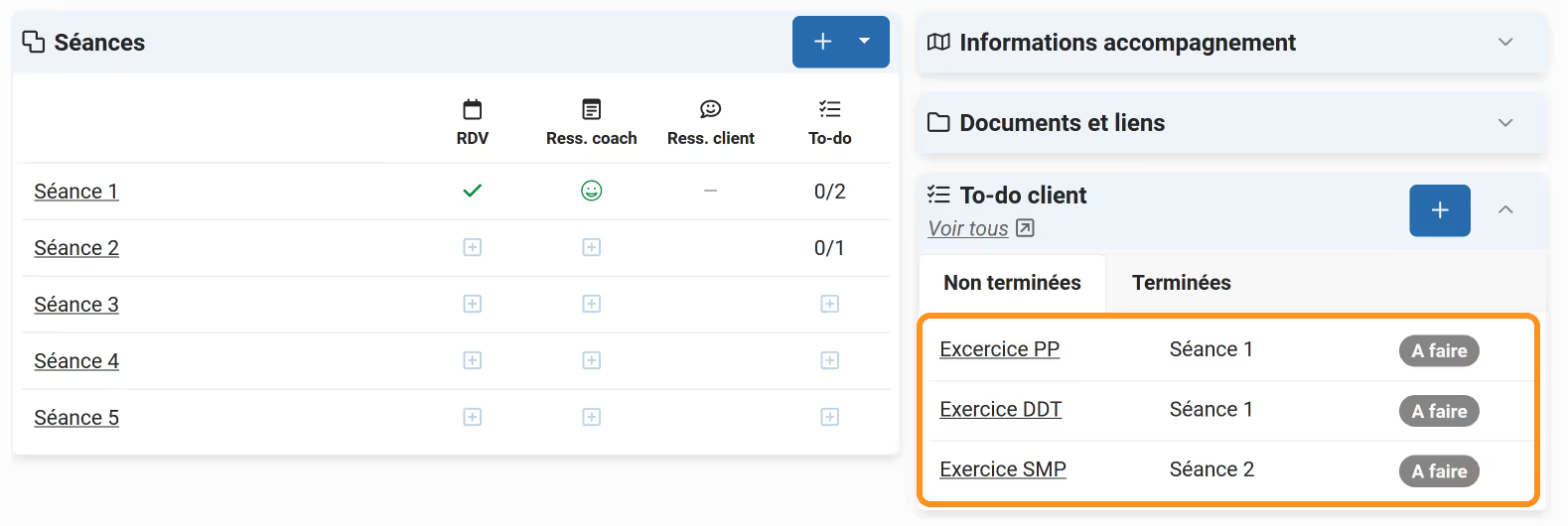
Cuando regrese al espacio de compromiso coaching, puedo expandir la sección de cliente a hacer.
Todos los clientes a-dos se enumerarán aquí, independientemente de sus fechas debidas.
6. Compartir un enlace o documento
En la sección cuadro de distribución, haga clic en el botón + y seleccione Link.
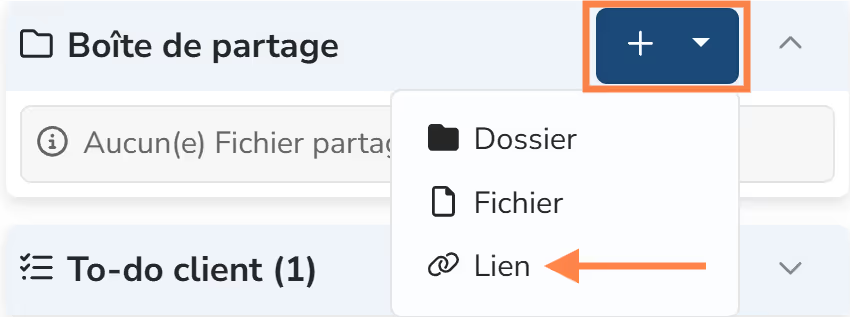
Introduzco mi enlace (por ejemplo: https://www.followlab.io), su nombre ("Follow Lab"), y crear.
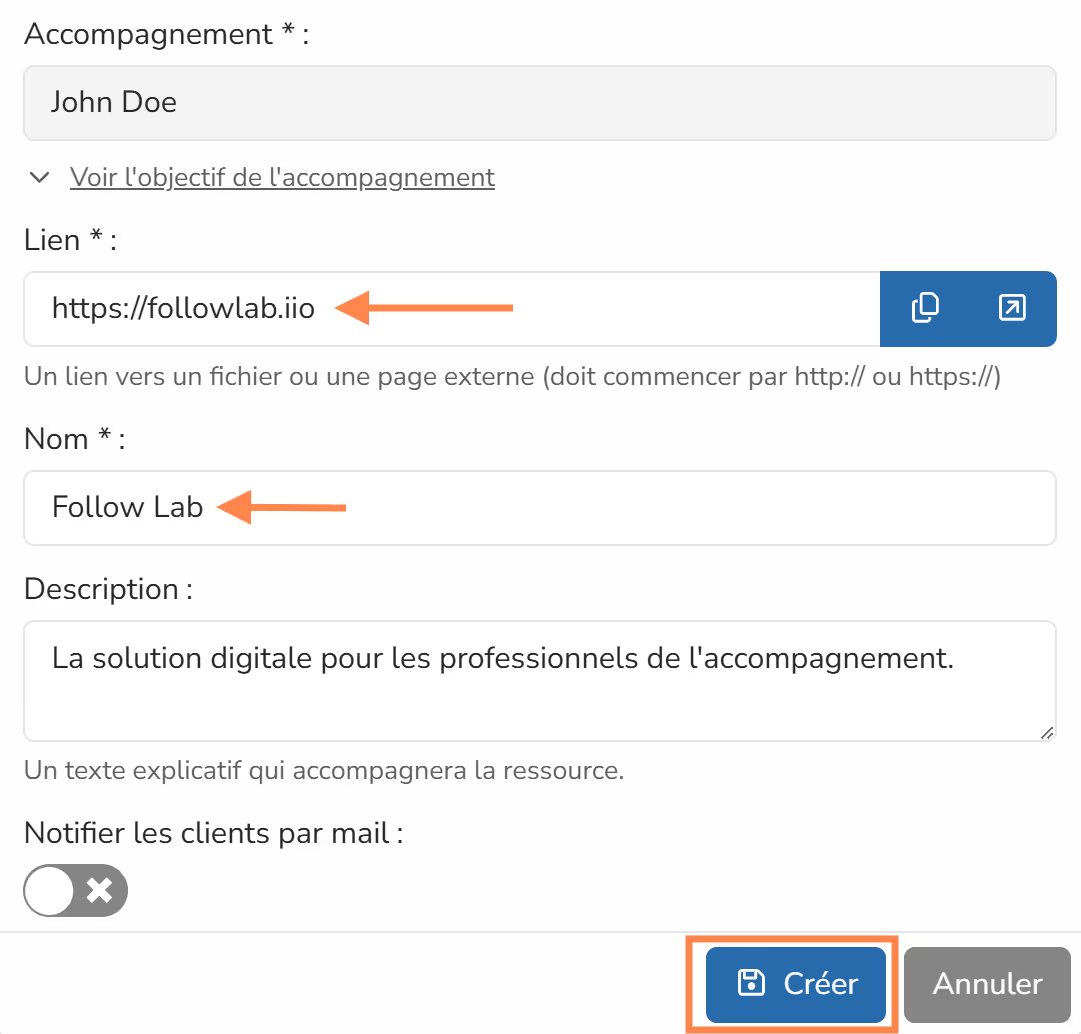
- También puedo compartir archivos.
- Los documentos y enlaces se pueden organizar en carpetas y subcarpetas.
- Mis clientes también pueden añadir artículos a esta caja para compartir.
7. Agregar un formulario
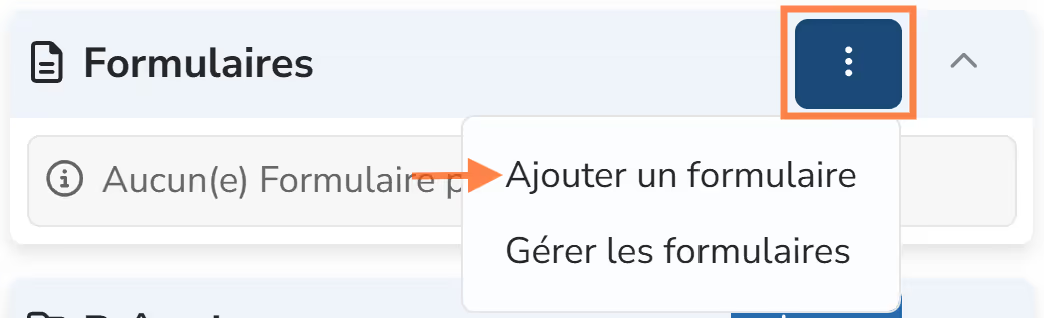
En la sección formas, haga clic en ****** y seleccione "add a form" y luego "crear una plantilla gratuita y asociarla con este compromiso".
Configure mi formulario con tantas preguntas (campos) como quiera (mínimo 1).
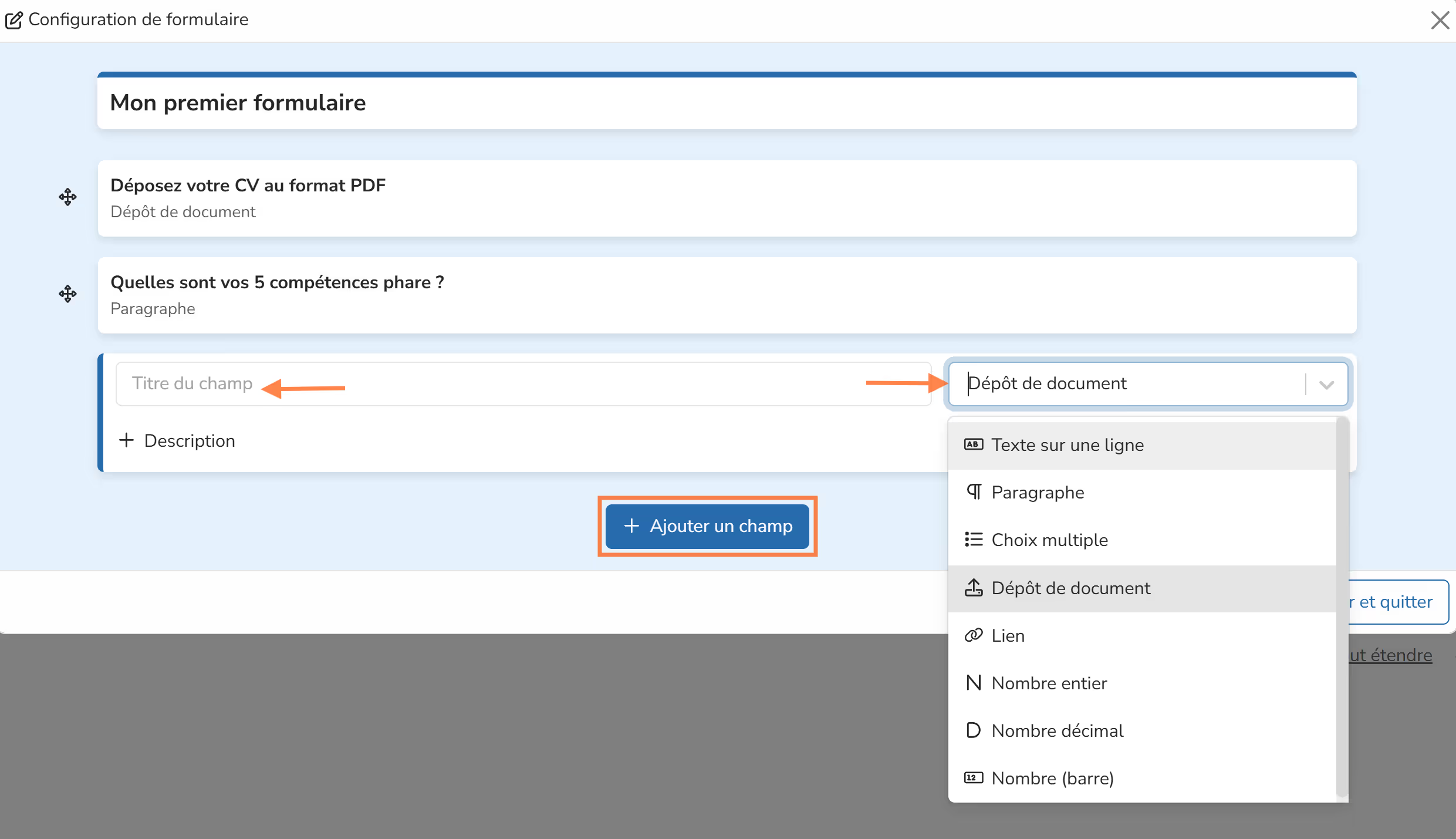
Para cada campo, determine el formato de respuesta esperado.
Esto puede ser:
- texto
- una lista desplegable cuyas opciones configura
- a escala de números
- un documento para subir
- un enlace para insertar
- etc.
Los formularios tienen muchos usos posibles: cuestionarios de posicionamiento o satisfacción, lienzos de reflexión, áreas de carga para documentos clave y esenciales (contratos), etc.
Esta forma que acabamos de crear puede ser reutilizada para otros compromisos. Con el tiempo, puede construir su biblioteca de formularios!
8. Escriba en el espacio de discusión
Desde el espacio de compromiso coaching, puedo usar el espacio de discusión en lugar de enviar un mensaje de correo electrónico o WhatsApp.
Si un cliente me escribe, seré notificado de su mensaje por un punto rojo en la campana de notificación.
Cada mañana, un email de notificación me informa de mensajes no leídos.
Lo mismo se aplica a mis clientes.
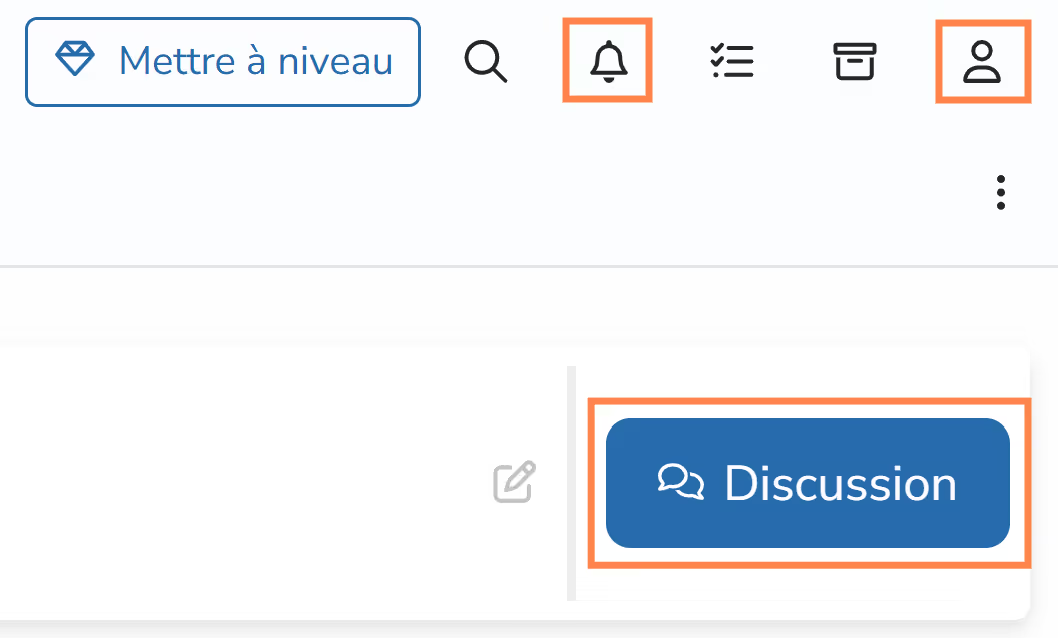
¡Noto que mi foto está desaparecida! Cierro la discusión, haga clic en el icono en la parte superior derecha, y rápidamente añadir uno!
9. ¿Qué ve mi cliente cuando ingresan?
Un cliente sólo tiene acceso a su espacio de compromiso coaching.
Desde el espacio de compromiso coaching pueden:
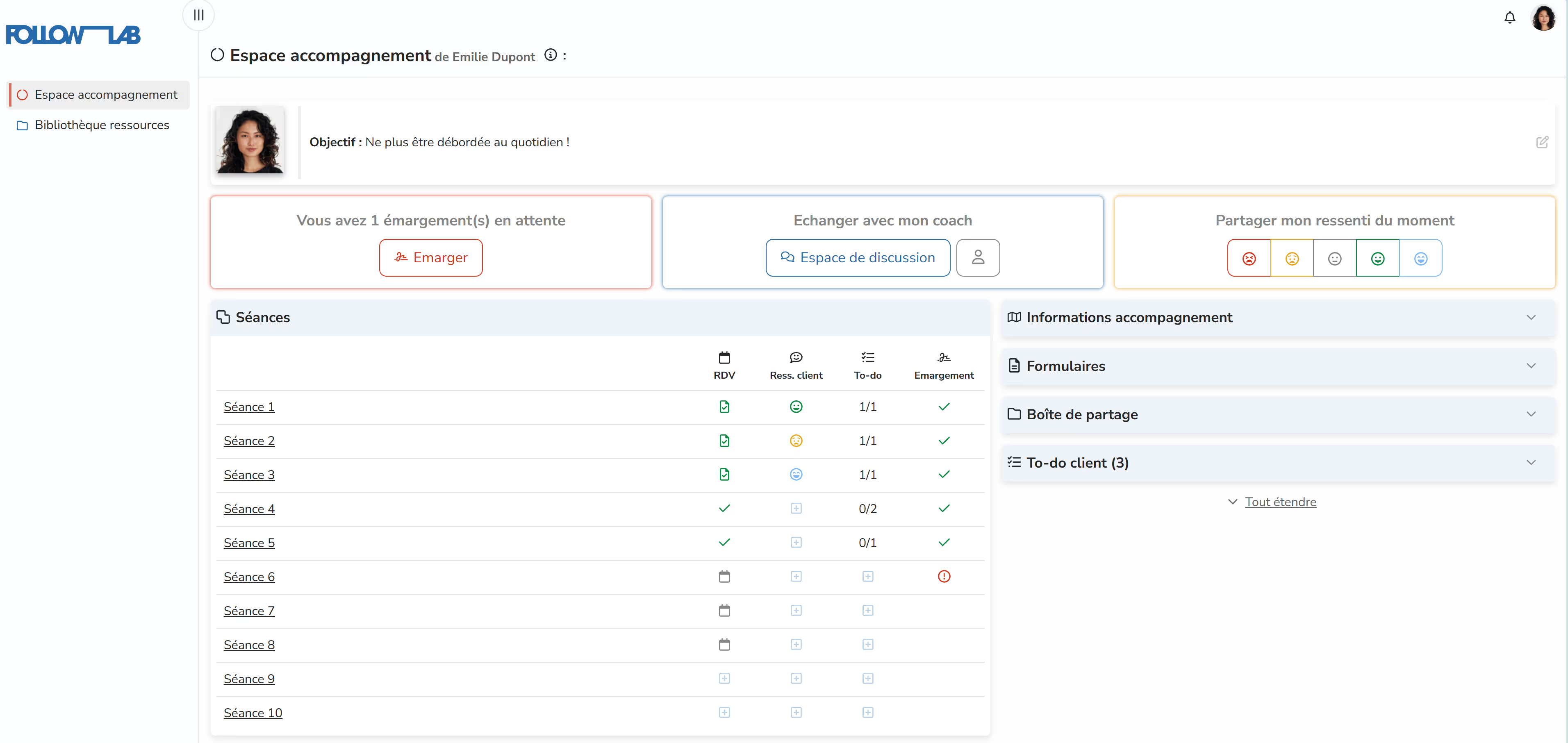
- ver y editar los objetivos de su compromiso
- vista Sesiones, descripciones e instrucciones, y añadir sus notas climáticas
- vista citas programadas (por defecto no pueden editarlas, pero puede activar esta opción desde la página "configuración")
- compartir sus sentimientos
- ver y editar su lista a hacer
- ver, descargar o subir artículos en su cuadro de distribución
- ver y completar sus formas
- navegar por la biblioteca de recursos (sólo los elementos para los que se autoriza el acceso)
- ver Comentarios al cliente en sus informes de sesión (pero no la parte confidencial, ni los sentimientos)
- escribir a usted en el espacio de discusión
Si sus notificaciones están habilitadas, un cliente es notificado cuando:
- una cita está programada / modificada / cancelada
- un comentario cliente está escrito en uno de sus informes de sesión
- comprobar la opción de notificación al agregar un artículo a la caja de distribución o biblioteca de recursos
- escribes en el espacio de discusión (notificación una vez al día solamente, por la mañana, si hay mensajes no leídos)
Si no quiero que mi cliente tenga una cuenta Follow Lab, puedo añadir un compromiso en su nombre sin agregarlos a la lista de usuarios. Esto se explica en la sección "Más allá".
Paso 3: Estructurar y desplegar mis programas (5 min)
1. Configurar un programa
Voy a la página Programas y haga clic en crear.
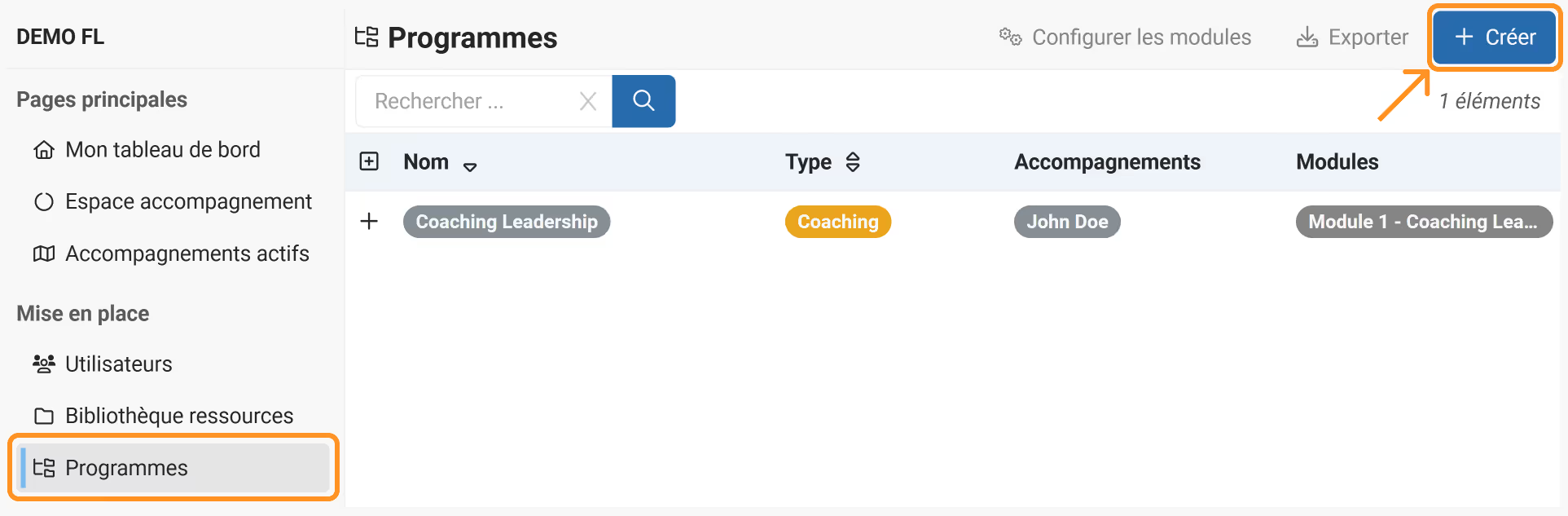
Entro:
- el nombre de mi programa
- el tipo del programa (coaching, formación, consultoría)
- para el módulo, dejo la opción predeterminada: nuevo módulo (la gestión avanzada se cubrirá más adelante)
- Elijo el número mínimo de sesiones - I create **
Importante
Si escojo 5 sesiones mínimas, por ejemplo.
Cada compromiso creado para este programa tendrá 5 sesiones por defecto.
Será posible añadir períodos de sesiones adicionales caso por caso (véase el paso 2.1).
Sin embargo, estas sesiones predeterminadas no se pueden eliminar fácilmente.
Si desea no añadir sesión por defecto, ingrese 0.
Haga doble clic en el programa que acabo de agregar para acceder a la hoja Programas.
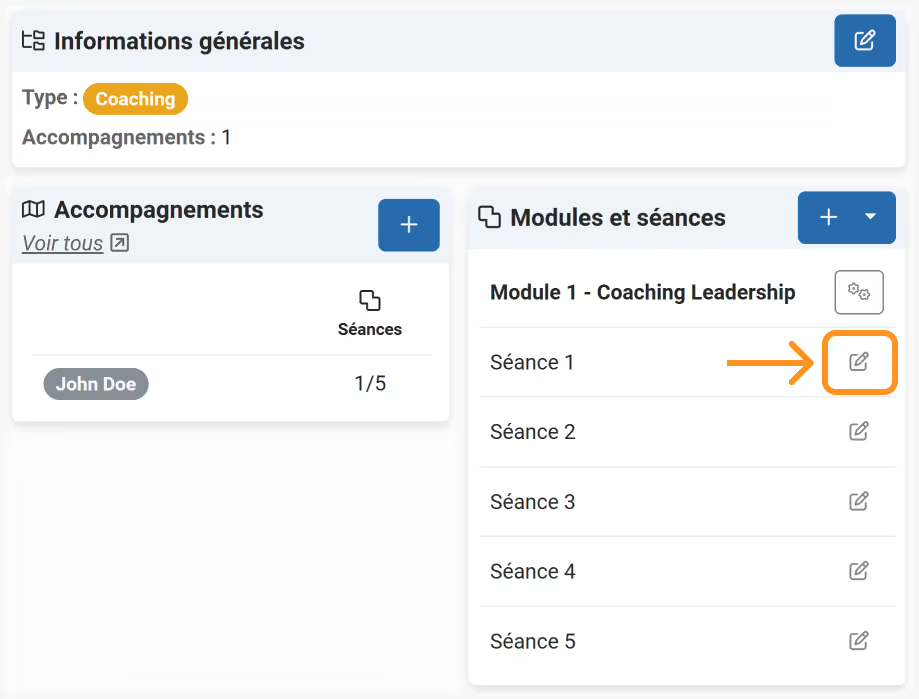
En la sección módulo y sesiones, veo las sesiones predeterminadas.
Puedo cambiar sus nombres y añadir descripciones e instrucciones.
De esta manera, cada compromiso tendrá automáticamente estas sesiones, con nombres adaptados y instrucciones prellenadas.
2. Organizar mi biblioteca de recursos
Voy a la página Biblioteca de recursos, hago clic en Crear y selecciono Carpeta.
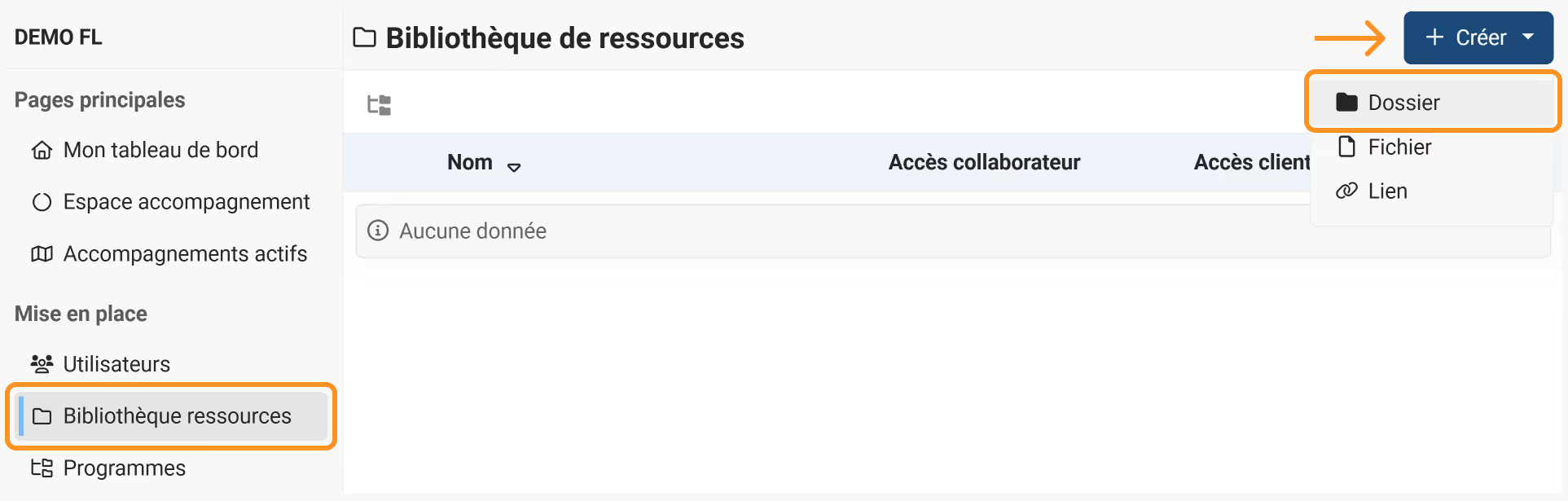
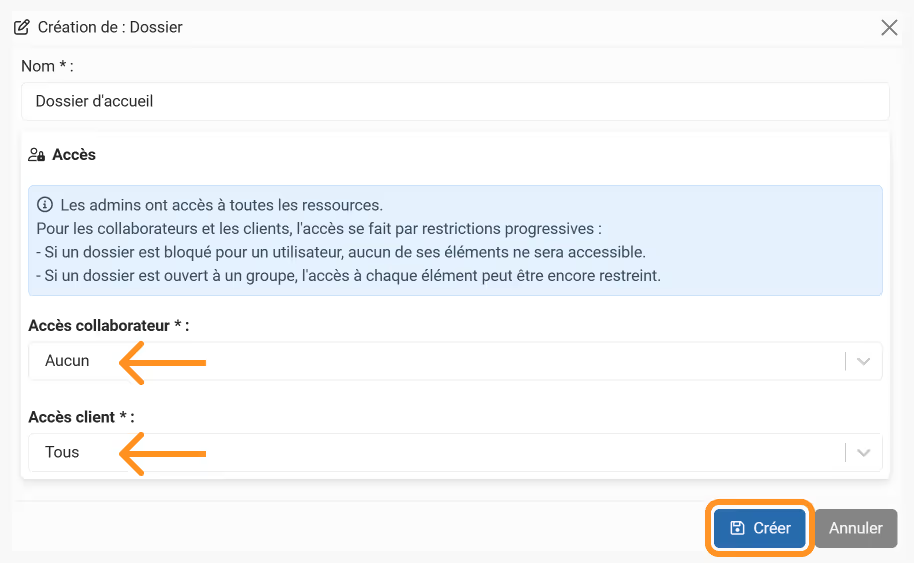
Puedo nombrar la carpeta "carpeta de bienvenida", por ejemplo.
Si no tengo ningún colaborador, puedo elegir "ninguno" para el acceso al colaborador.
Finalmente pongo la carpeta disponible a todos los clientes eligiendo "todo".
Haga clic en la carpeta, seleccione el botón crear de nuevo, y ahora elija archivo.
Puedo arrastrar y soltar un archivo de mi elección y renombrarlo. Por ejemplo "Carta de compromiso".
En acceso climático, elijo por programa y escojo el programa de mi elección.
Sólo los clientes con un compromiso en este programa podrán acceder al recurso.
Noto que el acceso funciona como un funnel: ya que ningún colaborador tenía acceso a la carpeta de bienvenida, no puedo dar acceso a un colaborador a la carta de compromiso.
Último ejercicio: crear un link recurso y dar acceso cliente por compromiso.
Con este método, puedo distribuir el acceso caso por caso:
- Yo creo un recurso
- en la sección de acceso al cliente, elijo "por compromiso"
- Seleccione el nombre del compromiso objetivo
3. Organiza mi biblioteca de formularios
En la sección del menú "administración" voy a la página Configuración y seleccione biblioteca de formos.
Veo dos fichas:
- formas libres, que puedo añadir directamente a un programa o un compromiso
- conjuntos de formularios, que me permiten añadir todos los entregables que contienen en una acción
Puedo crear tantas formas como quiera.
Para cada forma / conjunto de formularios, veo a qué compromisos y programas está vinculado.
Si agrego un plazo, se aplicará a todos los compromisos relacionados. Puedo ajustar el plazo caso por caso de cada espacio de compromiso coaching.
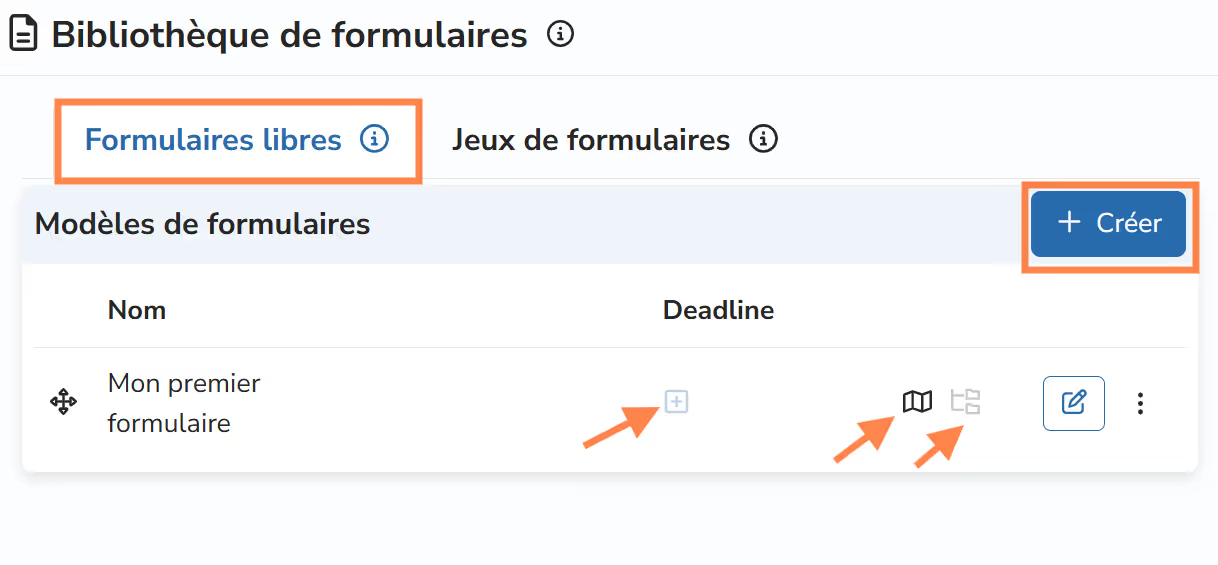
Para añadir un formulario de mi biblioteca a uno de mis compromisos, voy al espacio de compromiso coaching añadir un formulario.
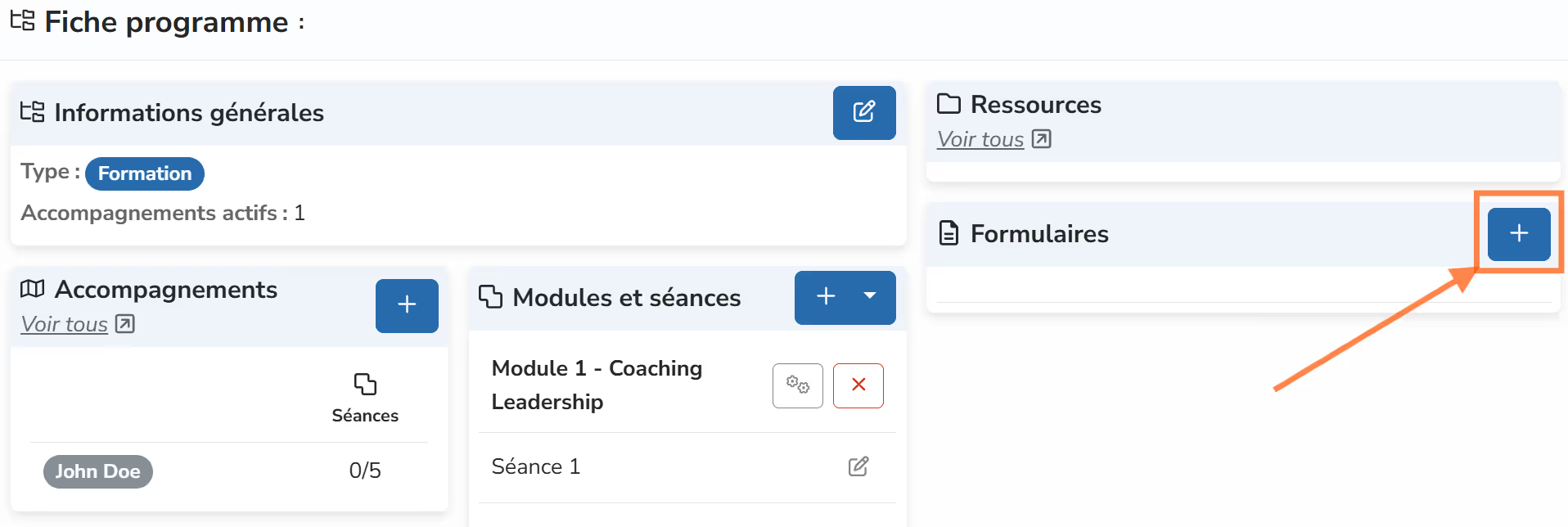
Para añadir un formulario de mi biblioteca a un programa, voy a la hoja del programa. En la sección "forma", hago clic +. El formulario se añadirá a todos los compromisos en este programa.
Paso 4: Administrar mi actividad (5 min)
1. Explore los diferentes paneles
En el menú, una sección de "supervisión" me permite acceder a diferentes paneles.
En cada panel, una función de búsqueda y filtros rápidos me permiten apuntar rápidamente la información relevante.
La visión general del informe de la sesión me da una cuenta rápida de coaching horas entregadas.
2. Pinte un elemento
En cualquier panel, cuando haga clic en el botón al final de la fila, puedo marcar el elemento seleccionado.
El pin se añade a mi lista personal de hacer.
Puedo ver mi lista de tareas en cualquier momento, reordenarlo, y lo más importante es marcar mis resultados como completado.
3. Exportar mis datos
En las diversas páginas generales, un botón "exportar" me permite recopilar mis datos en formato CSV (Excel).
Una vez que se genera la exportación, voy a la página de exportación para descargarla.

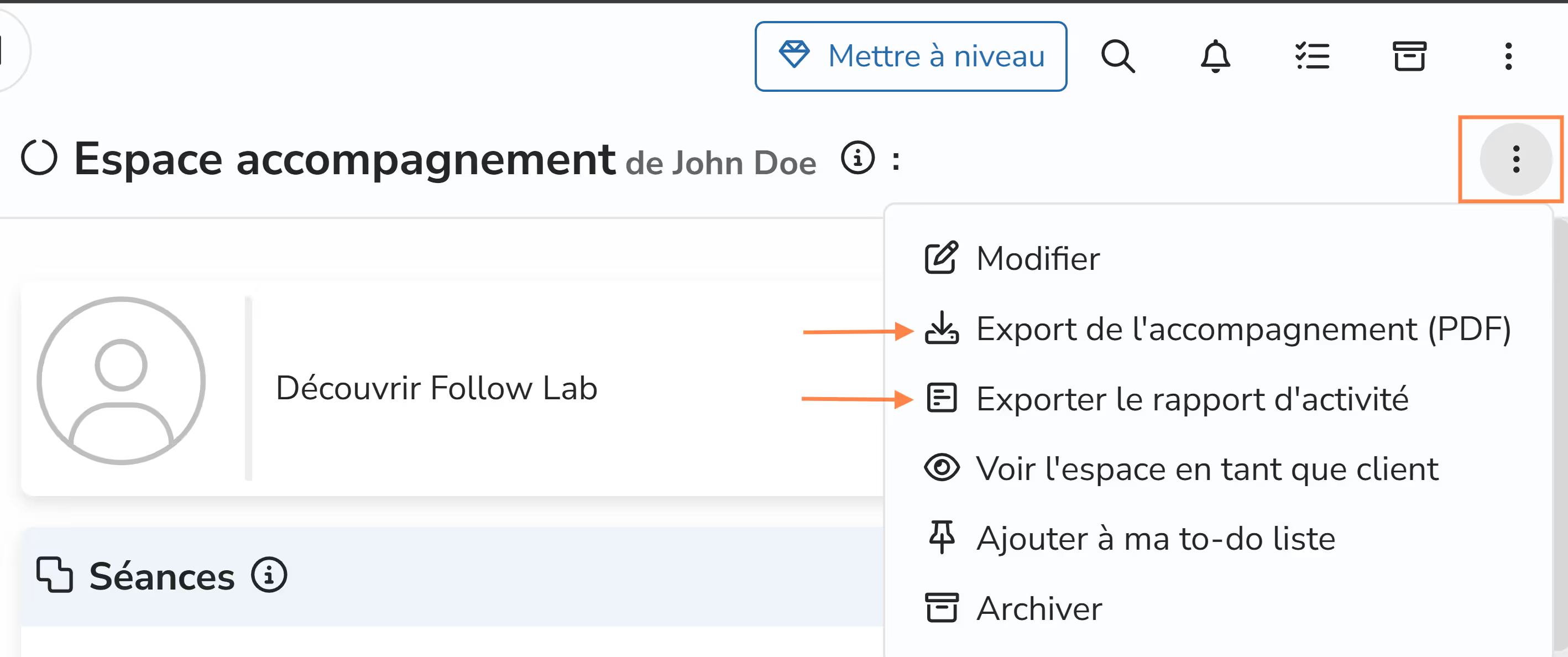
Desde el espacio de compromiso coaching, también puedo generar archivos PDF, ya sea con todos los datos o un simple informe de actividad (o hoja de asistencia).
Seguir adelante
1. Actualización al final de mi juicio libre
Hago clic en Actualizar y seleccione el plan de mi elección. La facturación mensual se establecerá usando la tarjeta de crédito en el archivo. Puedo cambiar o cancelar mi suscripción en cualquier momento.
2. Utilice el programa de referencia
Hago clic en el icono en la parte superior derecha de la interfaz (o mi foto de perfil si se establece) y selecciona la pestaña de referencia.
Entonces aparece mi código de referencia.
Puedo compartir este código con gente a mi alrededor.
Si una persona referida se suscribe, reciben 1 mes GRATIS, y yo también!
3. Invitar a un cliente y autorizar el envío de correo electrónico
Si añadí un cliente en Follow Lab pero no quería enviar una invitación o habilitar correos electrónicos, puedo hacerlo más tarde.
Para hacer esto, voy a la página Usuarios.
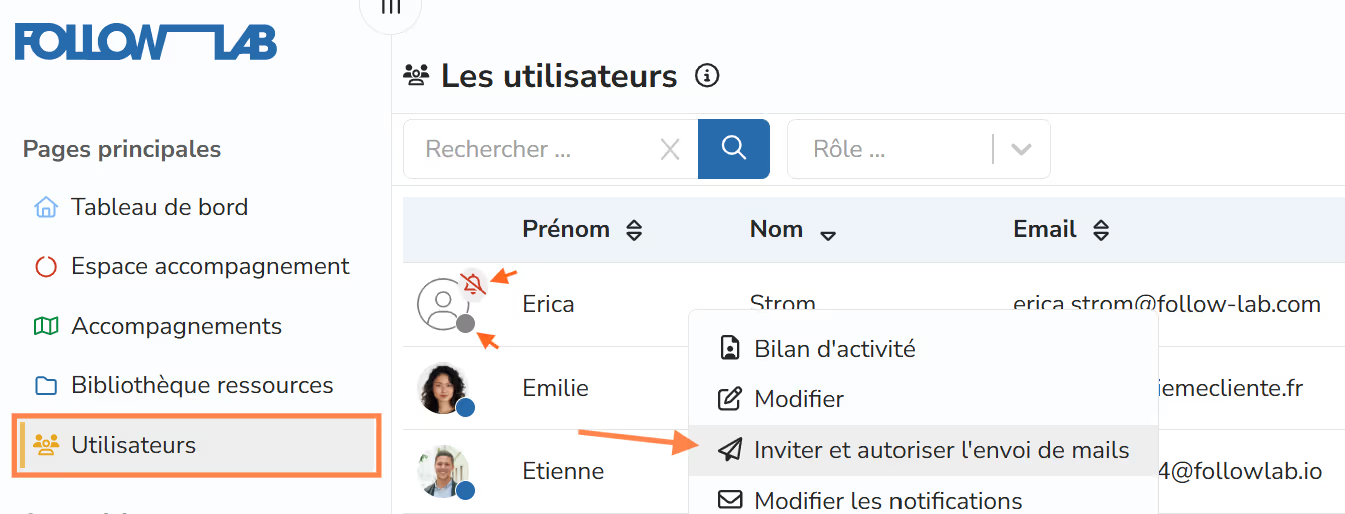
Noto que mi nuevo cliente está marcado con una placa gris, lo que significa que no han sido invitados.
Esta placa se vuelve amarilla una vez que se envía la invitación, y azul después de la primera entrada del cliente.
La campana roja cruzada significa que no recibirán ninguna notificación Follow Lab.
Haga clic en el nombre de mi cliente, luego el botón Invitar y autorizar el envío de correo electrónico.
Luego se envía un correo de invitación.
4. Añadir un colaborador
Si mi plan lo permite, puedo añadir un compañero a mi espacio de trabajo Follow Lab.
Voy a la página Usuarios y haga clic en Crear.
Si les doy el papel ADMIN, este colega tendrá los mismos permisos que yo (excepto actualizar).
Si les doy el papel COLLABORATOR, este colega sólo verá compromisos que les doy acceso, y no será capaz de administrar la plataforma (crear compromisos, clientes, servicios, etc.).
Un colaborador puede obtener acceso sistemático a todos los compromisos por ser marcado omniscient.
5. Archivar un compromiso
Desde la página de compromisos activos, elijo un compromiso y hago clic en el botón al final de la fila, luego "archive".
Seleccione la carpeta archive.
Desde este punto, el compromiso ya no es visible por defecto.
Mi cliente todavía puede encontrar su información allí, pero ya no puede añadir ni modificar nada.
Para verlo, haga clic en el icono de archivo en la parte superior derecha de la interfaz, luego view.
6. Múltiples compromisos para un cliente
Si un cliente es seguido bajo varios programas, tendrán varios compromisos.
Luego recomendamos renombrar sus compromisos agregando un breve sufijo indicando el programa.
Ejemplo: si John Doe es seguido en mi programa profesional Coaching y mi programa de habla pública.
John Doe - CoachingPro
John Doe - PublicSpeaking
7. Participación sin acceso al cliente
Si desea realizar un seguimiento de un compromiso en Follow Lab sin dar acceso al cliente o generar notificaciones, puede crear un compromiso (ver paso 1.1) y elegir la opción "ningún cliente conectado por ahora".
No se creará una cuenta de usuario para el cliente, y no recibirán notificaciones.
8. Un compromiso para varios clientes
Creas un compromiso para una persona, como siempre.
A continuación, desde la página de usuarios, usted crea un nuevo cliente, seleccione la opción "existing engagement", y elegir el compromiso que desea agregarlos a.
Esto le permite establecer un compromiso para varias personas (por ejemplo una pareja, un menor y su padre, un pequeño equipo).
9. Gestión avanzada de módulos y sesiones
Como recordatorio, un módulo es una lista de sesiones preconfiguradas.
En la gestión estándar, cada programa se asocia con un módulo, no más ni menos, y los módulos no se comparten de un programa a otro.
Gestión avanzada le permite configurar sus compromisos más precisamente:
- Puede asociar varios módulos con un programa
- Puede asociar un módulo con varios programas
- Usted puede add un módulo directamente a un compromiso, independientemente de su programa
*Atención
Es importante mantener una visión clara de sus módulos y de cómo se utilizan: cuando modifica/delete una sesión predeterminada en un módulo, el cambio/deleción se aplica a TODOS los compromisos vinculados a ese módulo.
Administrar versiones:
Durante mi trabajo, evolucionaré mis módulos.
Pero dado el mensaje anterior, modificar los módulos en uso no es sin consecuencias...
¿Estoy condenado a mantener mis módulos idénticos para siempre?
¡Afortunadamente no!
Puedo cambiar un módulo para todos los compromisos futuros sin modificar los compromisos archivados y los compromisos en curso.
Supongamos que quiero modificar el módulo "CPro", adjunto al programa coachingPro.
- I rename el módulo: "CPro (V1)"
- I duplicar módulo V1 y nombre la copia: "CPro (** V2**)"
- modificar módulo V2 tanto como quiera.
- En el programa coaching Pro module list, I replace módulo V1 con V2
- I archive módulo V1